




最新下载


热门教程
- 1
- 2
- 3
- 4
- 5
- 6
- 7
- 8
- 9
- 10
office怎样设置自动保存
时间:2026-07-05 12:41:46 编辑:袖梨 来源:一聚教程网
在使用office办公软件时,设置自动保存功能可以有效避免因意外情况导致文件丢失或未保存的内容丢失,为我们的工作提供了一份可靠保障。以下将详细介绍在不同office组件中设置自动保存的方法。
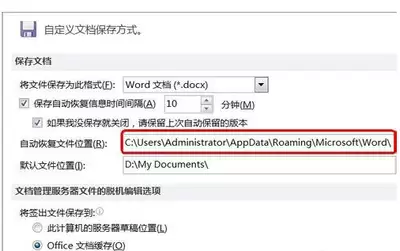
word中设置自动保存
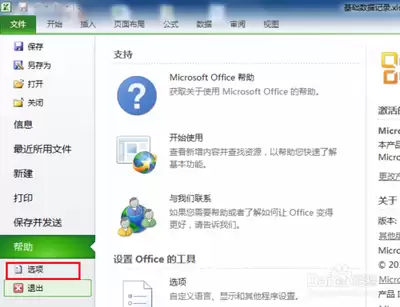
打开word文档后,点击“文件”选项卡,选择“选项”。在弹出的“word选项”窗口中,点击左侧的“保存”。在这里,你可以看到“保存自动恢复信息时间间隔”选项,将其设置为你希望的时间间隔,比如5分钟。这样,word会每隔5分钟自动保存一次文档。同时,你还可以设置自动恢复文件的保存位置,以便在需要时能够快速找到。
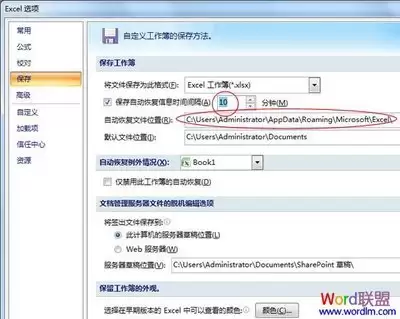
excel中设置自动保存
在excel中,同样点击“文件”选项卡,选择“选项”。在“excel选项”窗口中,切换到“保存”选项卡。找到“保存自动恢复信息时间间隔”,设置合适的时间,例如3分钟。此外,你还能选择是否在关闭excel时保留未保存的自动恢复文件,以确保数据的完整性。
powerpoint中设置自动保存
对于powerpoint演示文稿,操作方式类似。点击“文件”选项卡,进入“选项”。在“powerpoint选项”中,找到“保存”选项卡。在这里设置自动保存的时间间隔,如4分钟。这样,powerpoint会按照设定的时间自动保存演示文稿,让你无需担心因突发状况而丢失辛苦制作的内容。
设置自动保存功能后,当遇到电脑死机、程序崩溃或突然断电等意外情况时,office会自动保存最近一次自动保存时间点的文件内容。你可以通过“文件”选项卡中的“信息”,找到“管理版本”,选择“恢复未保存的演示文稿”(word和excel类似)来找回自动保存的文件。利用office的自动保存功能,能让我们的办公过程更加安心、高效,减少因意外导致的数据损失,确保工作的顺利进行。
相关文章
- 红手指云手机如何重启恢复出厂设置 10-19
- 无主之地4哪里刷装备 10-19
- 蜻蜓点金app如何查看直播 10-19
- DNF剑影一键连招技能推荐 10-19
- 《混音青春》翻箱倒柜成就攻略-详细物品与对话收集指南 10-19
- 布拉斯库巴斯的死后委托乌眼青成就解锁攻略 10-19