




最新下载


热门教程
- 1
- 2
- 3
- 4
- 5
- 6
- 7
- 8
- 9
- 10
如何用premiere制作文字逐个放大动画效果
时间:2026-07-05 11:50:52 编辑:袖梨 来源:一聚教程网
在视频制作中,文字逐个放大的动画效果能极大地吸引观众注意力,增强视频的表现力。premiere作为一款强大的视频编辑软件,为我们提供了实现这一效果的有效途径。
准备工作
首先,打开premiere软件并新建一个项目。导入你需要添加文字动画的视频素材,将其拖曳到时间轴上。
创建文字
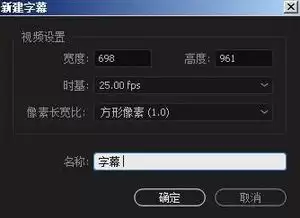
在工具栏中选择“文字工具”,在视频画面上点击即可添加文字。输入你想要的内容,然后在“基本图形”面板中对文字的字体、大小、颜色等进行调整,使其符合视频风格。
设置关键帧
1. 将时间指针移动到文字出现的起始位置,在“效果控件”面板中展开“缩放”属性。点击“缩放”前面的秒表图标,设置第一个关键帧,此时的缩放比例即为文字初始大小。
2. 将时间指针向后移动到你想要文字放大到的位置,再次调整“缩放”比例,使其变大。premiere会自动记录下这个关键帧,这样就创建了文字从初始大小到放大后的动画路径。
实现逐个放大效果
1. 如果有多段文字,为每段文字都添加上述的缩放关键帧动画。
2. 为了实现逐个放大的效果,需要调整文字出现的时间间隔。选中文字图层,在时间轴上右键点击,选择“速度/持续时间”。在这里可以设置文字的持续时长,通过错开每段文字的起始时间,来让它们逐个出现并放大。
3. 例如,第一段文字持续3秒,在其起始位置设置关键帧;第二段文字持续3秒,将其起始位置设置在第一段文字起始位置3秒后,以此类推。
优化与调整
1. 可以为文字动画添加缓入缓出效果,使动画更加自然。在“效果控件”面板中,展开“位置”或“缩放”等属性的关键帧曲线,通过拖动控制点来调整速度变化。
2. 还可以添加一些过渡效果,比如淡入淡出,让文字的出现和消失更加平滑。在文字图层上右键点击,选择“不透明度”,设置关键帧实现淡入淡出效果。
通过以上步骤,利用premiere就能轻松制作出文字逐个放大的精彩动画效果,为你的视频增添独特魅力。
相关文章
- 漫蛙漫画网页版有哪些漫画 10-19
- 汉家江湖凌雪心诀如何选择 10-19
- 灰烬之国影子流派玩法攻略介绍说 10-19
- 红手指云手机如何重启恢复出厂设置 10-19
- 无主之地4哪里刷装备 10-19
- 蜻蜓点金app如何查看直播 10-19