




最新下载


热门教程
- 1
- 2
- 3
- 4
- 5
- 6
- 7
- 8
- 9
- 10
ACDSee如何设置自动幻灯片播放图片
时间:2026-07-04 12:46:46 编辑:袖梨 来源:一聚教程网
acdsee是一款功能强大的图像查看和管理软件,它能让我们轻松浏览和处理各种图片。其中,设置自动以幻灯片方式播放图片,能为我们带来流畅且便捷的图片观赏体验。下面就详细介绍一下具体的设置方法。
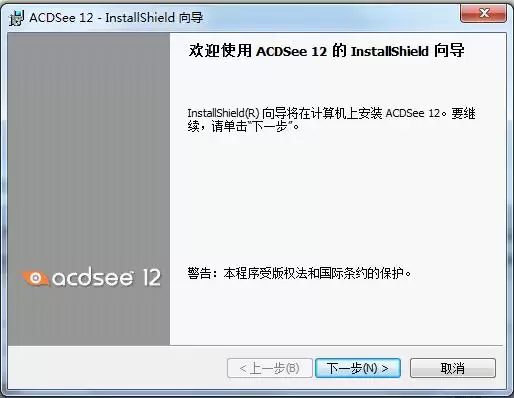
打开acdsee软件
首先,找到电脑桌面上的acdsee图标并双击打开。进入软件界面后,我们就可以开始进行相关设置了。
选择图片文件夹
在软件界面中,通过左侧的导航栏找到存放图片的文件夹,点击进入该文件夹,这样软件就会加载文件夹中的所有图片。
设置幻灯片播放
1. 找到播放按钮:在acdsee的界面中,通常可以在菜单栏或者工具栏中找到幻灯片播放的按钮。一般会有一个类似电影播放的图标。
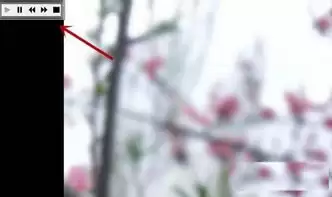
2. 进入设置选项:点击幻灯片播放按钮后,会弹出一个播放控制窗口。在这个窗口中,我们可以看到各种播放设置选项。
3. 设置自动播放:在播放控制窗口中,找到“自动播放”或者“循环播放”的选项。勾选这些选项后,图片就会按照顺序自动一张张播放,直到我们手动停止。
4. 调整播放速度:还可以根据自己的喜好调整图片的播放速度。通过播放控制窗口中的速度调节滑块,向左拖动可以减慢播放速度,向右拖动则加快播放速度,以满足不同的观赏需求。
5. 添加过渡效果:为了让幻灯片播放更加生动有趣,acdsee还提供了多种过渡效果。在播放控制窗口中找到“过渡效果”选项,点击下拉菜单,可以选择不同的过渡效果,如淡入淡出、旋转、缩放等,为图片切换增添独特的视觉效果。
开始幻灯片播放
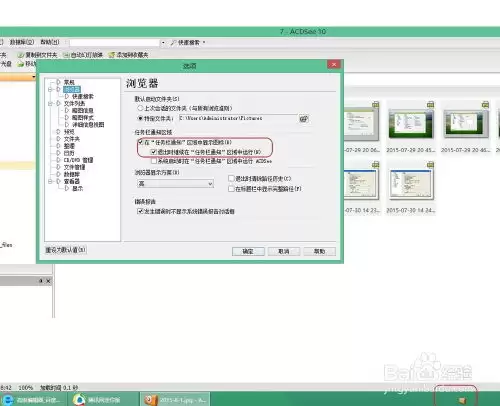
完成上述设置后,点击播放控制窗口中的“播放”按钮,acdsee就会自动以幻灯片方式播放所选文件夹中的图片了。我们可以在一旁惬意地欣赏图片,沉浸在视觉的盛宴中。
通过以上简单的步骤,就能轻松设置acdsee自动以幻灯片方式播放图片。无论是用于个人欣赏、展示作品还是其他用途,都能让我们更加高效地浏览图片,享受其中的乐趣。快来试试吧,让acdsee为你的图片观赏带来全新的体验。
相关文章
- 神仙道武魂有多少种 10-19
- 《魔法门之英雄无敌:上古纪元》古怪随行者成就攻略-深入树林任务独角猫部队招募指南 10-19
- 《魔法门之英雄无敌:上古纪元》成就达成攻略-无尽冲突任务小妖精卷轴使用指南 10-19
- 漫蛙漫画网页版有哪些漫画 10-19
- 汉家江湖凌雪心诀如何选择 10-19
- 灰烬之国影子流派玩法攻略介绍说 10-19