




最新下载


热门教程
- 1
- 2
- 3
- 4
- 5
- 6
- 7
- 8
- 9
- 10
我把 Kimi 接进微信:几分钟做了个随手出图助手
时间:2026-07-04 11:27:05 编辑:袖梨 来源:一聚教程网
我把 Kimi 接进微信,几分钟做了个随手出图助手
前言
现在这个网络时代,无论做什么,有一个趁手的出图工具都很重要。比如你发微信朋友圈,或者发小红书,或者做视频封面、写文章配图等等,制作好图片、用好图片,也是一种能力。
结合现在 AI、Kimi Claw 等工具的发展,万少感觉最简单的方式,就是直接像聊天一样给对方发需求,然后对方给你返回图片。
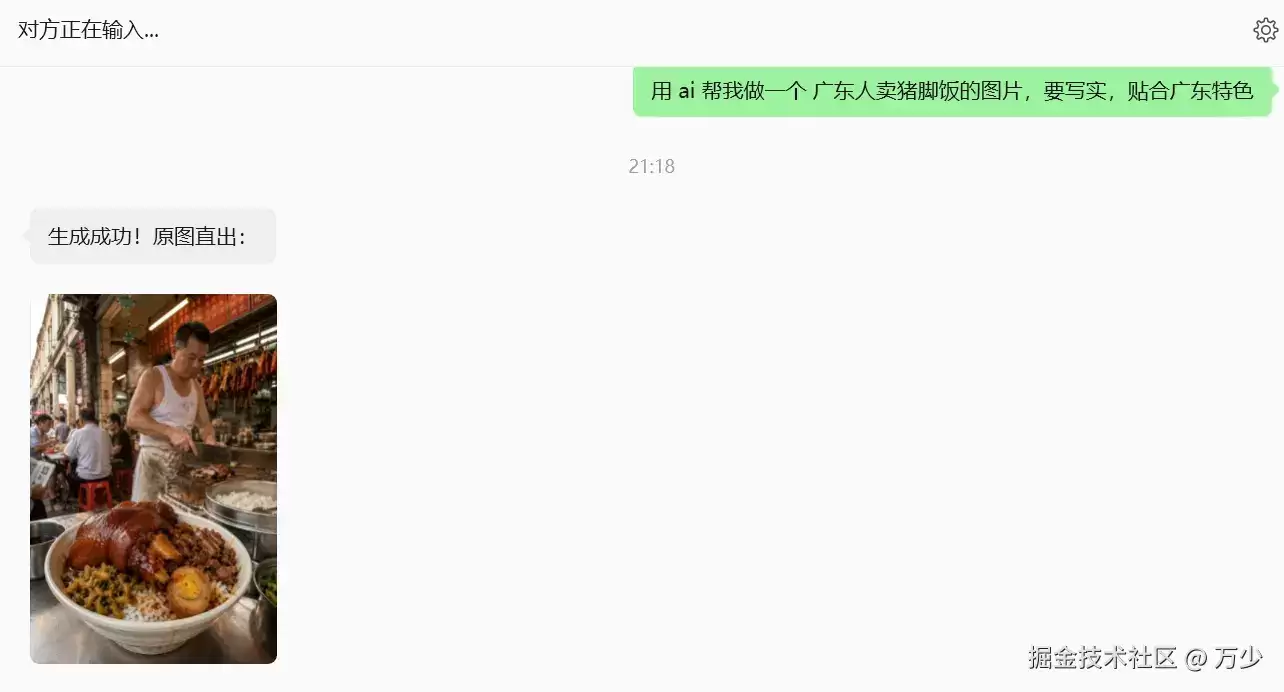
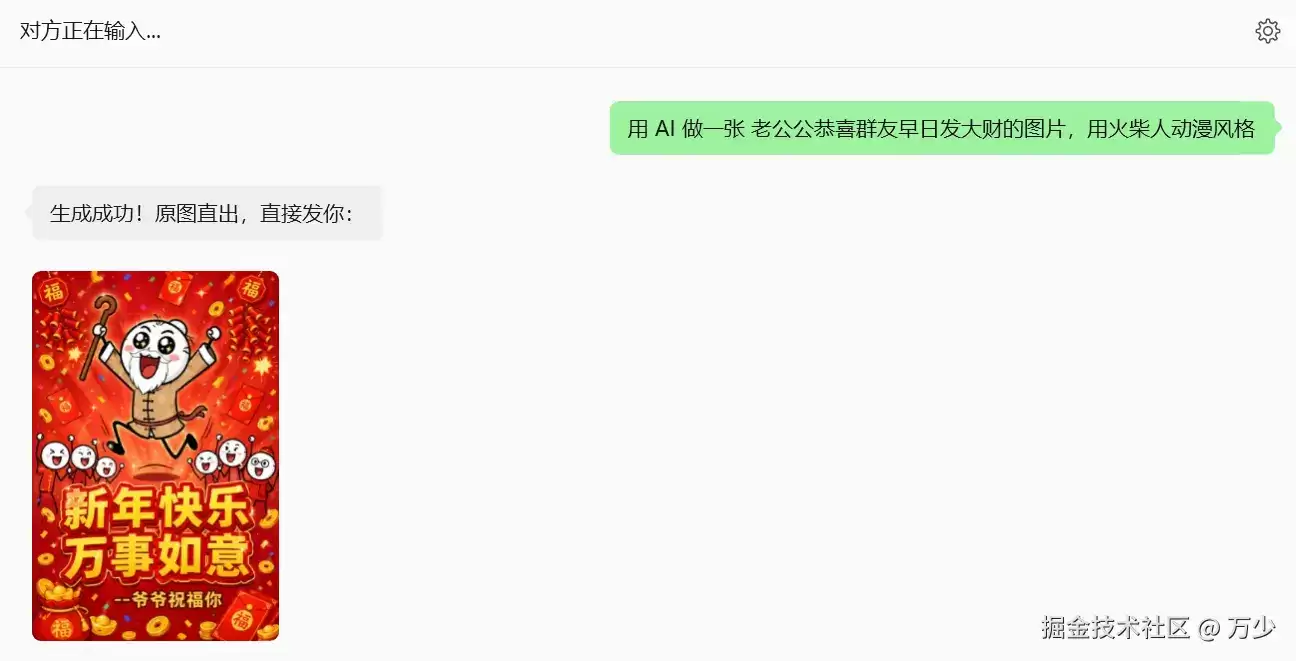
开始吧
现在开始尝试几分钟搭建完这一套解决方案。
Kimi Claw
这两天 Kimi 又火了,因为它推出了 Kimi Work,直接对标 Codex 桌面版,用过的人都说像。目前从多模态能力和性价比来看,Kimi 在我心里是第一档。
不过这里万少用的不是 Kimi Work,而是它的前辈 Kimi Claw。Kimi Claw 其实就是 Kimi 推出的“龙虾”产品,方便对接你的聊天工具,比如微信或者飞书,同时又能操作你的电脑。更绝的是,Kimi Claw 自动沿用 Kimi 2.6,而 Kimi 2.6 是多模态的,等于有了眼睛和耳朵,能力确实顶上天了。
下载 Kimi 桌面端
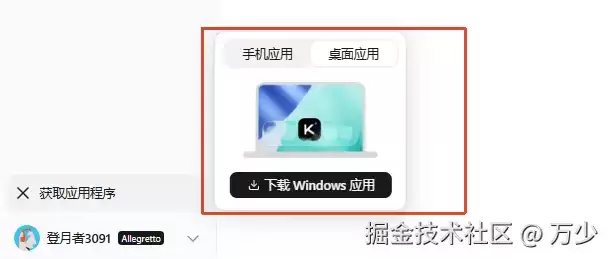
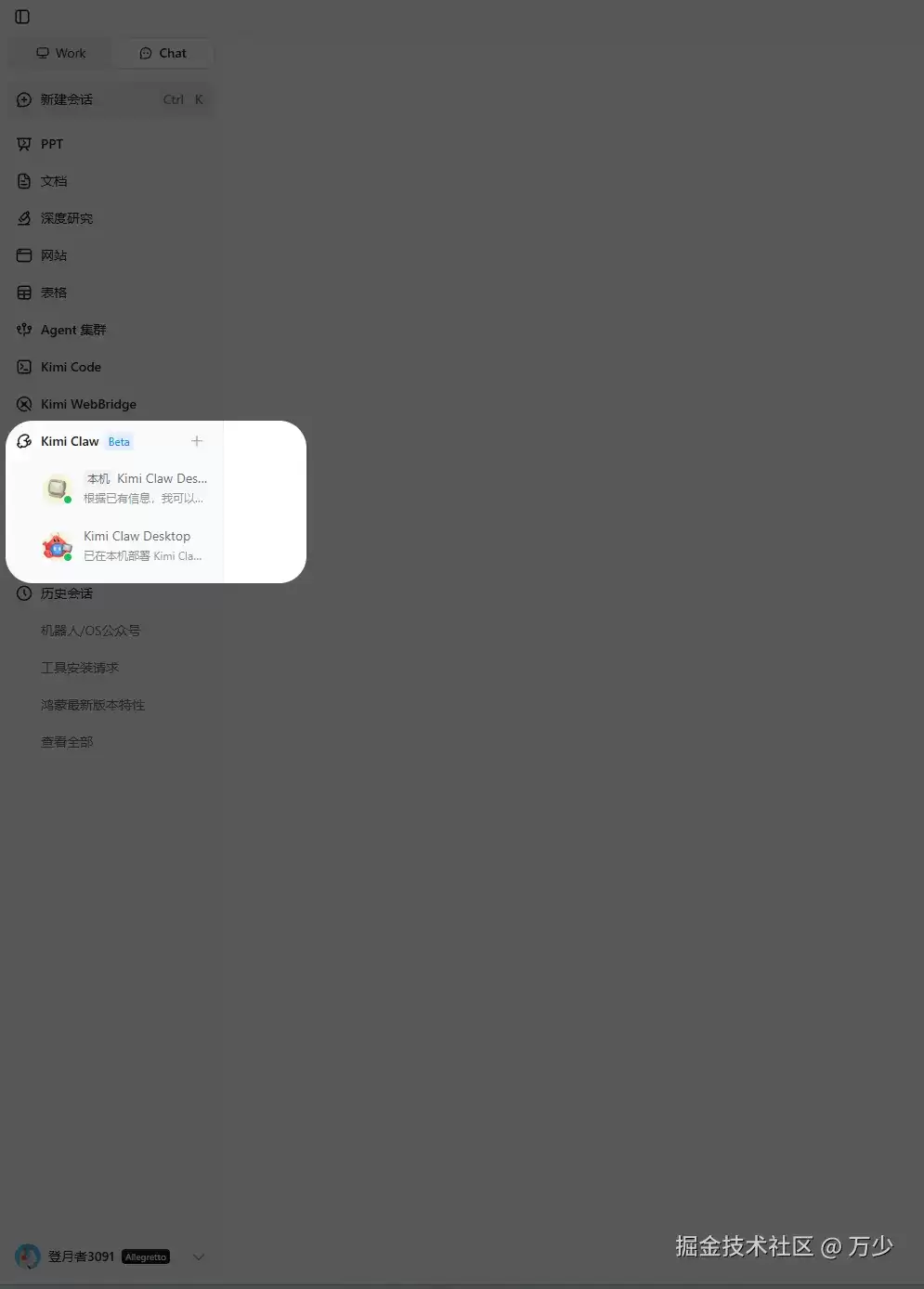
启动 Kimi Claw
在本机电脑上启动 Kimi Claw。
连接微信
然后点击 微信
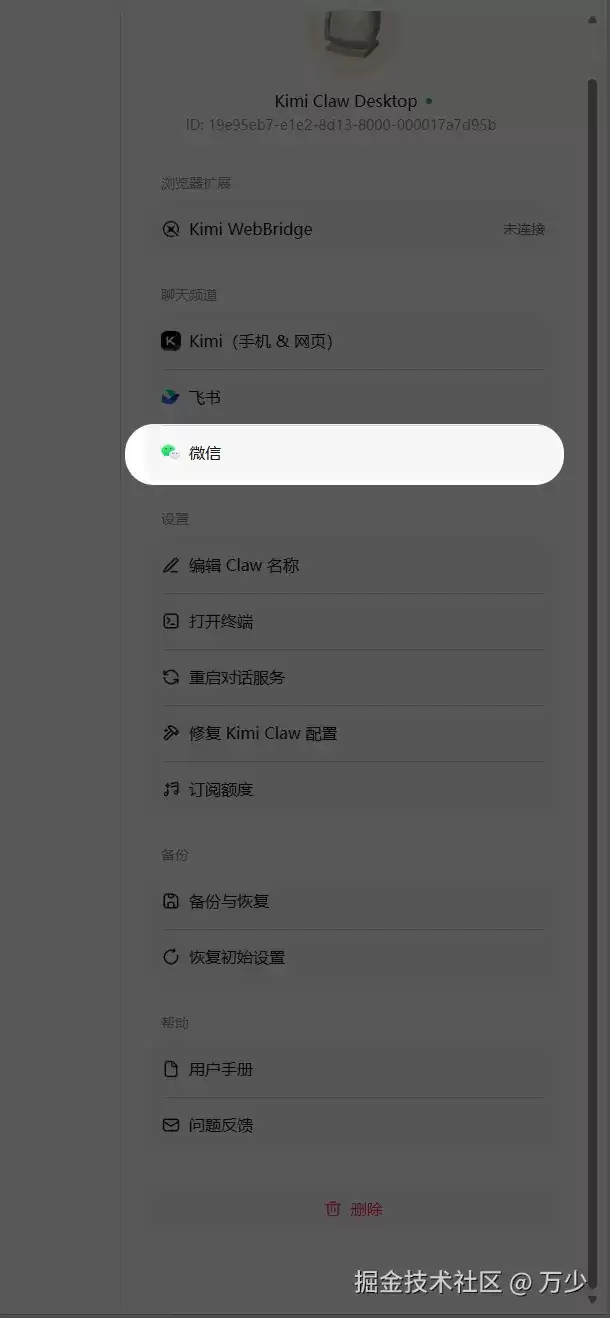
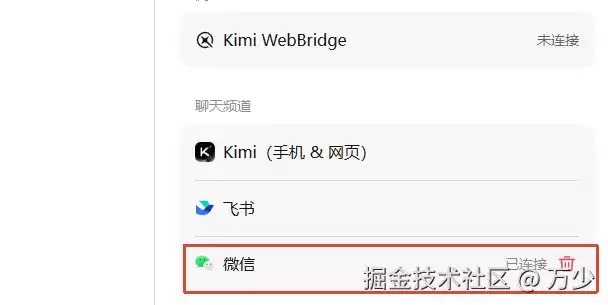
它会弹出一个二维码,你用微信直接扫。成功之后,你的微信就可以直接使用你电脑上的能力了。
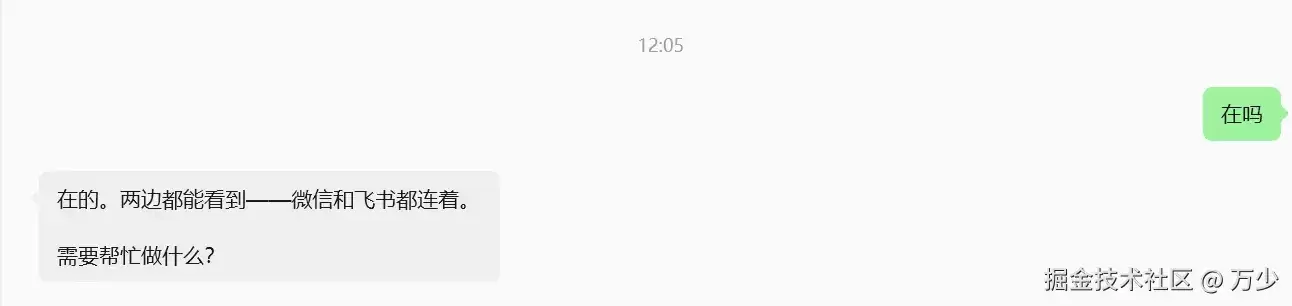
然后你可以简单对话,测试一下。
封装一个生图的 skill
万少要用这套方案,本质是想做一个随手可出效果图的功能,方便我随时发朋友圈、小红书或者抖音,并且还可以根据我的需求生成图片、视频,甚至文案。请看 prompt:
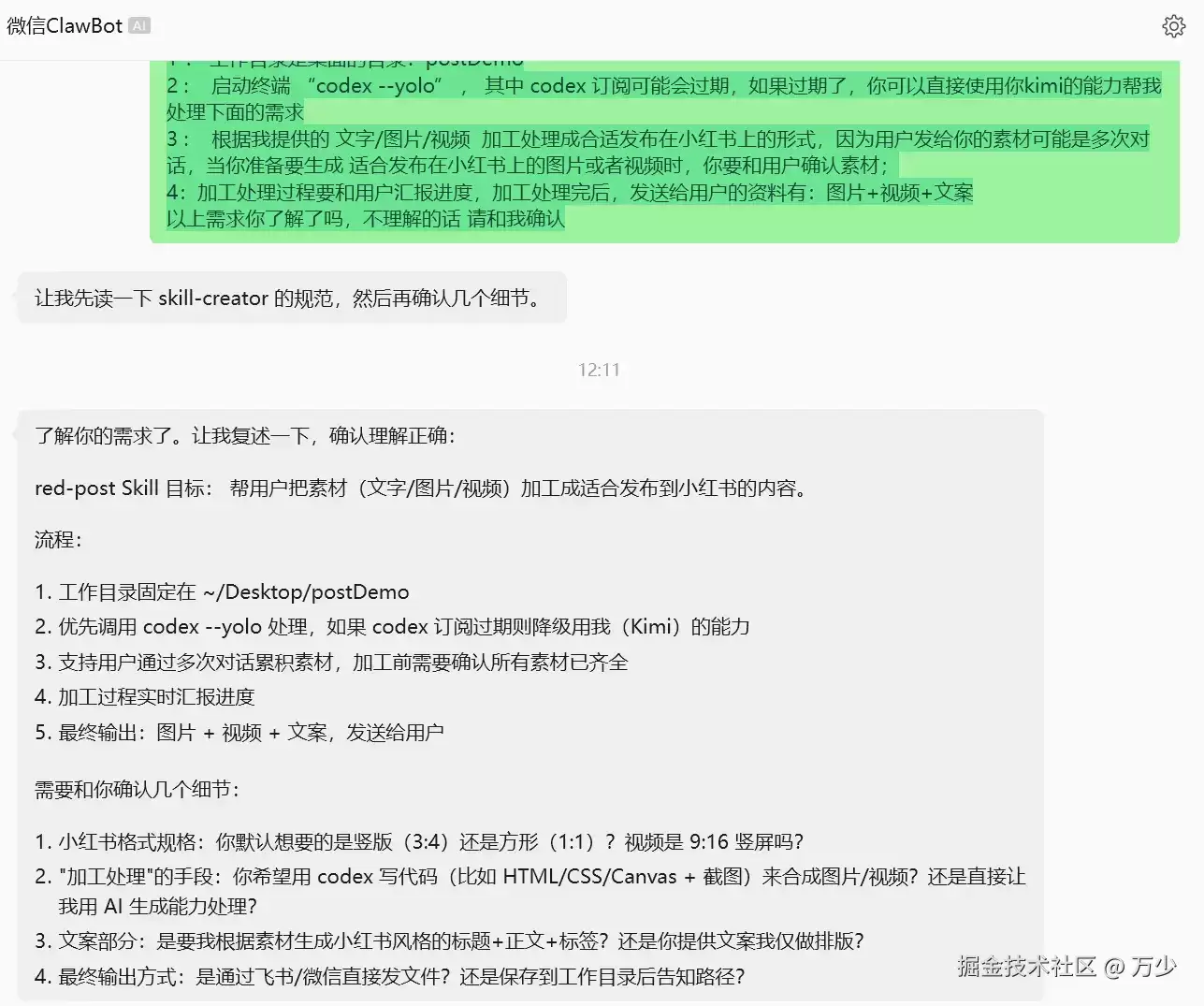
后续对话中,我和它不断梳理需求,直到达成一致。
需要注意的是,我本来出图是想利用我电脑上的 Codex 来完成。后面想,既然是要图,那就直接接入 GPT-Image2 的能力(目前最强,有同样需求可以联系我)。
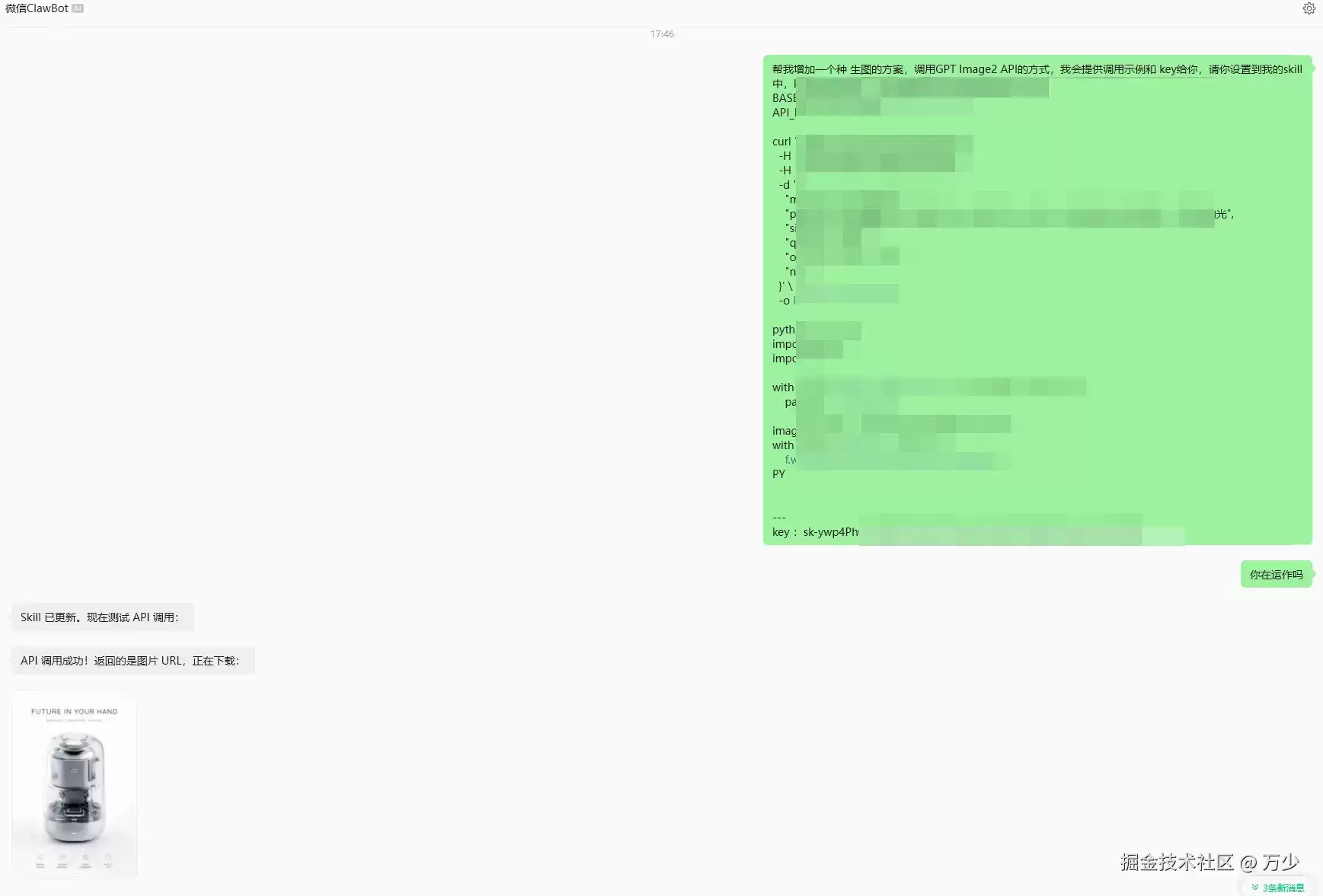
至此,能力基本完成。
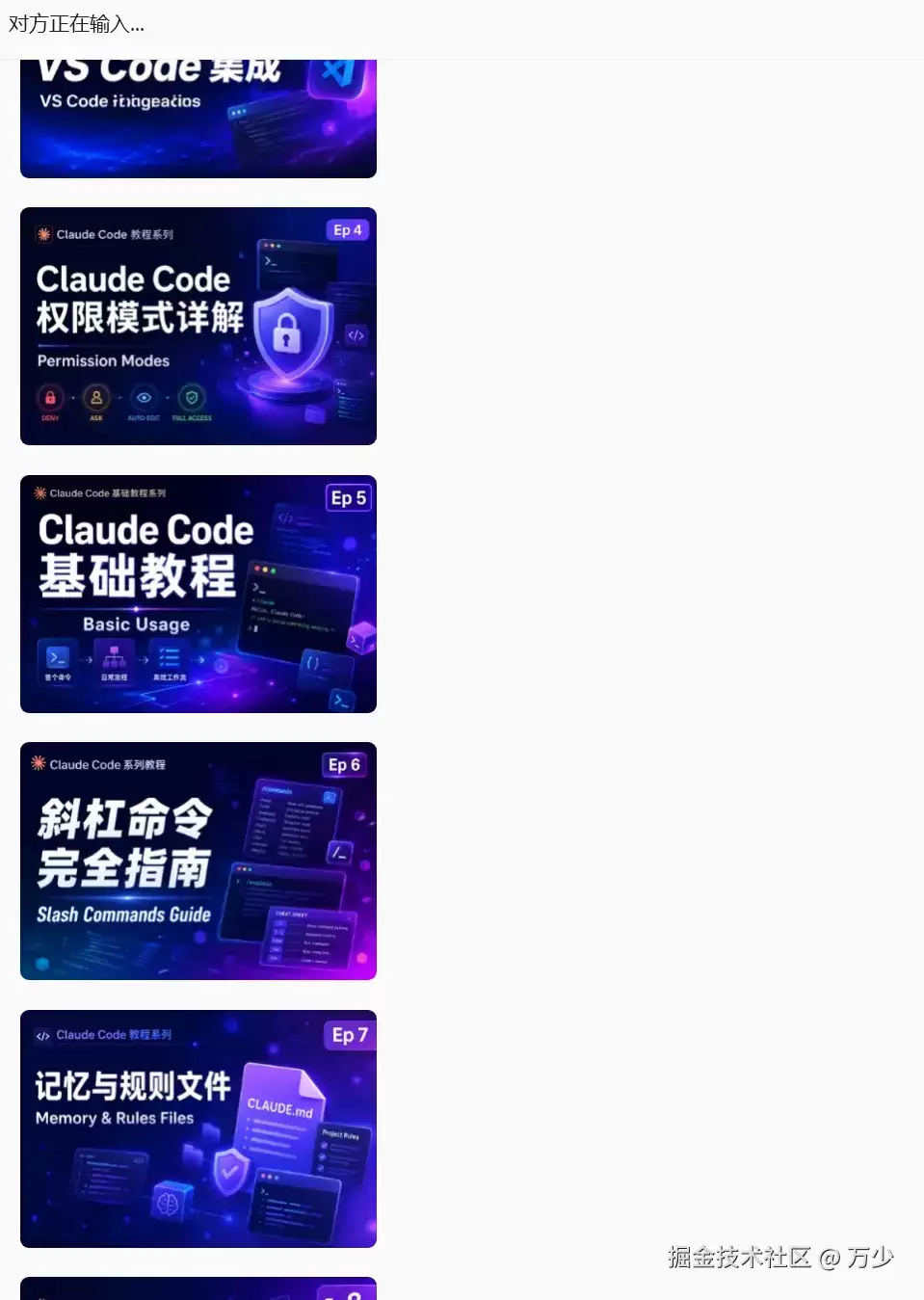
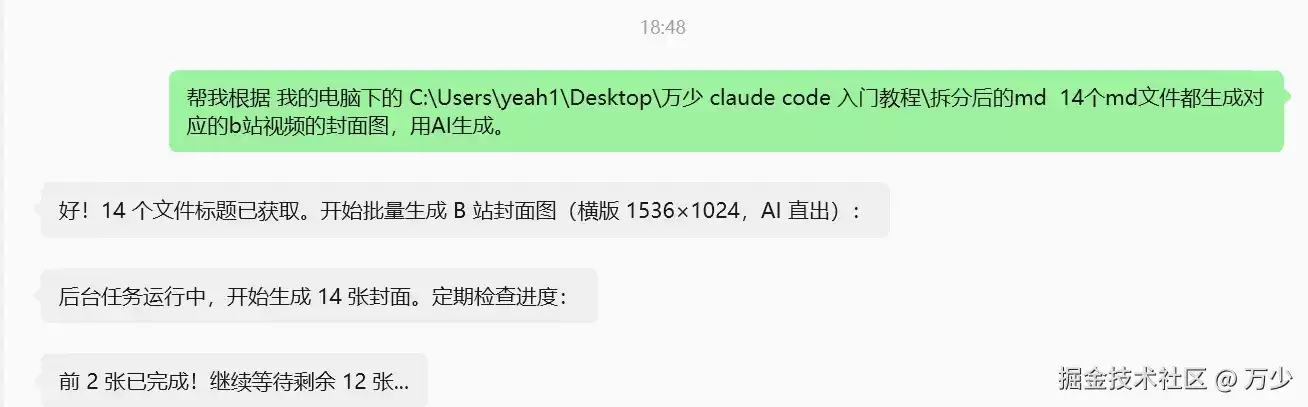
因为它是直接在我的电脑上运行的,我想到今天录制的《万少 Claude Code 入门教程》还缺少一些好看的封面图,就直接让它读取我的文件,帮我批量生成了。

上图中有一些封面图还没有生成
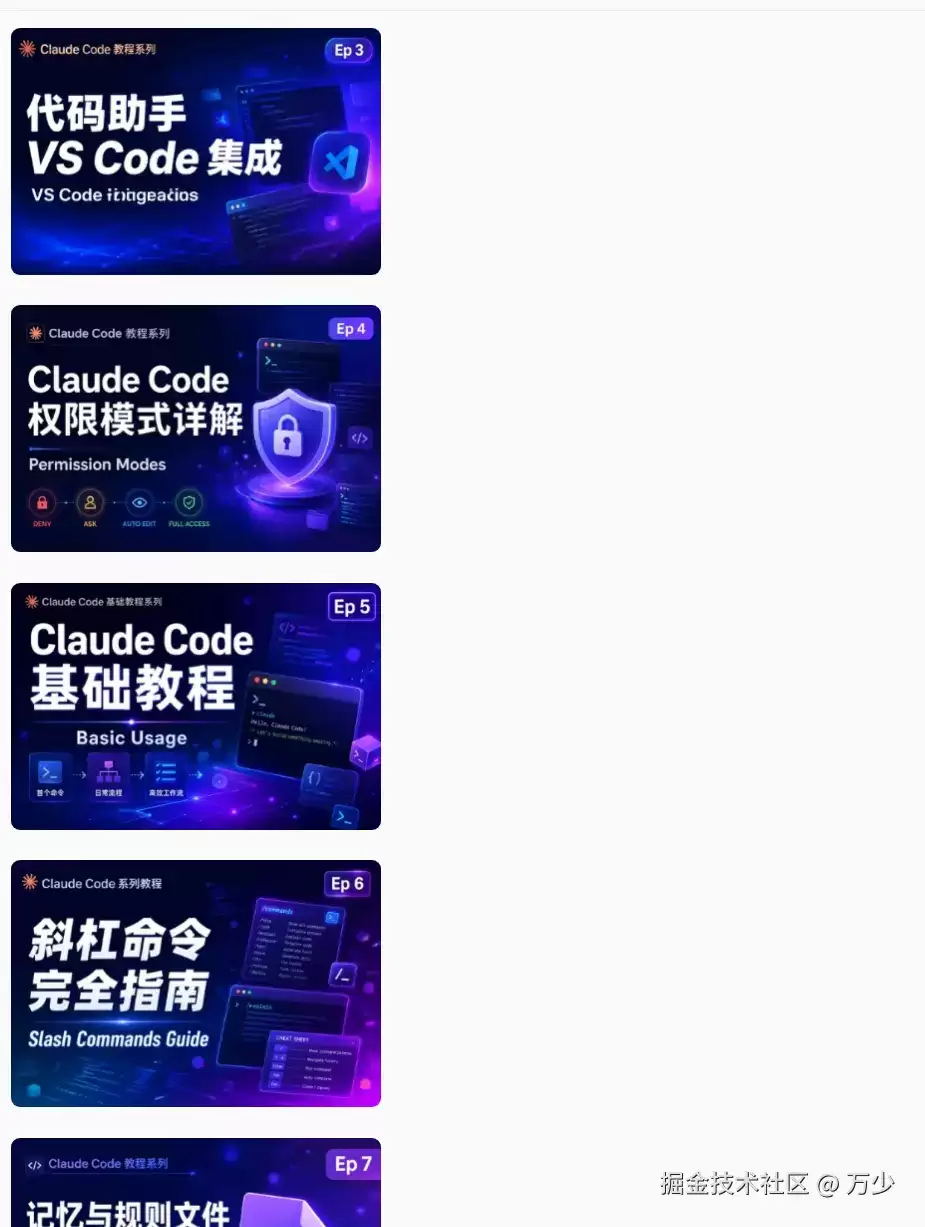
等待一会后,图片也生成出来了,剩下我就可以替换到 B 站合集上。
最后,以上就是快速搭建这套小工具的解决方案。我总结了一下,这套流程特别适合有推广需求的小伙伴,这样你就可以随手营销自己了。
如果过程中有疑问,或者有不懂的地方,欢迎联系万少。
相关文章
- 聪明开局吧第275关如何找出12个常用字-聪明开局吧第275关锅找出12个常用字过关做法 08-21
- 铸兵之王神魄系统玩法详细说明 08-21
- 小米ax6000路由器如何拆解(小米ax6000路由器拆解方法) 08-21
- 《崩坏3》游戏地脉迷宫全收集做法探索地脉迷宫 08-21
- 光遇5月25日每日任务攻略 08-21
- 燕云十六声抱山湖万事知如何做 08-21