




最新下载


热门教程
- 1
- 2
- 3
- 4
- 5
- 6
- 7
- 8
- 9
- 10
从零开始搭建AI智能体:阿里云ECS部署Hermes与百炼Token Plan配置指南
时间:2026-07-03 09:46:47 编辑:袖梨 来源:一聚教程网
在阿里云ECS上部署Hermes Agent并接入百炼Token Plan,是搭建稳定、可扩展AI智能体的高效方案。本教程从ECS准备、Hermes部署、Token Plan配置到服务验证,提供完整、可落地的操作步骤,覆盖手动部署与容器化两种主流方式,适配不同技术背景用户,确保顺利完成智能体搭建与模型服务对接。
一、前期准备:账号与资源规划
1. 账号与权限准备
完成阿里云账号注册与实名认证,开通百炼平台服务,确保账号具备ECS创建、百炼API Key生成权限。企业用户可通过RAM子账号分配权限,避免主账号泄露风险。
2. ECS资源选型
推荐配置:2核4G内存、40G ESSD系统盘、公网IPv4地址,操作系统选择Ubuntu 22.04 LTS或Alibaba Cloud Linux,稳定性与兼容性更佳。地域优先选择靠近目标用户区域,如华东、华南,降低网络延迟。
3. 安全组配置
创建ECS时,安全组默认放行22端口(SSH远程连接),后续需手动放行3000端口(Hermes WebUI访问),确保服务可正常访问。
二、阿里云ECS服务器创建与初始化
零基础部署AI Agent:OpenClaw/Hermes Agent喂饭级步骤流程
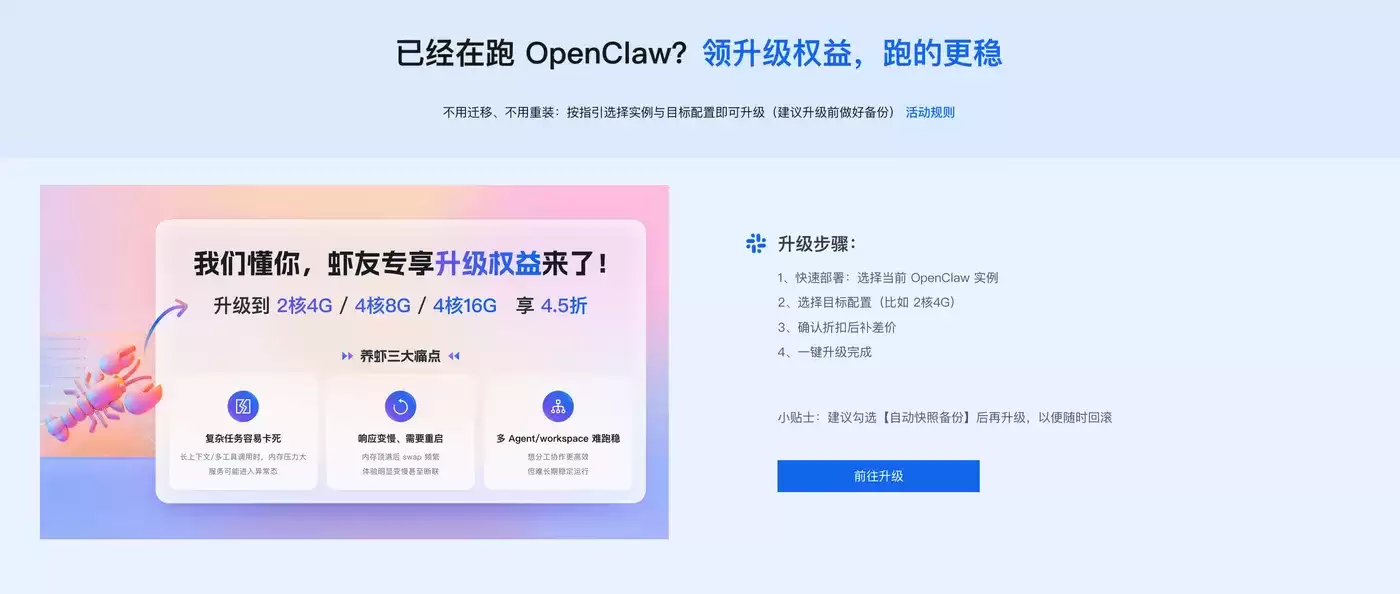
第一步:点击打开访问阿里云OpenClaw/Hermes Agent一键部署专题页面。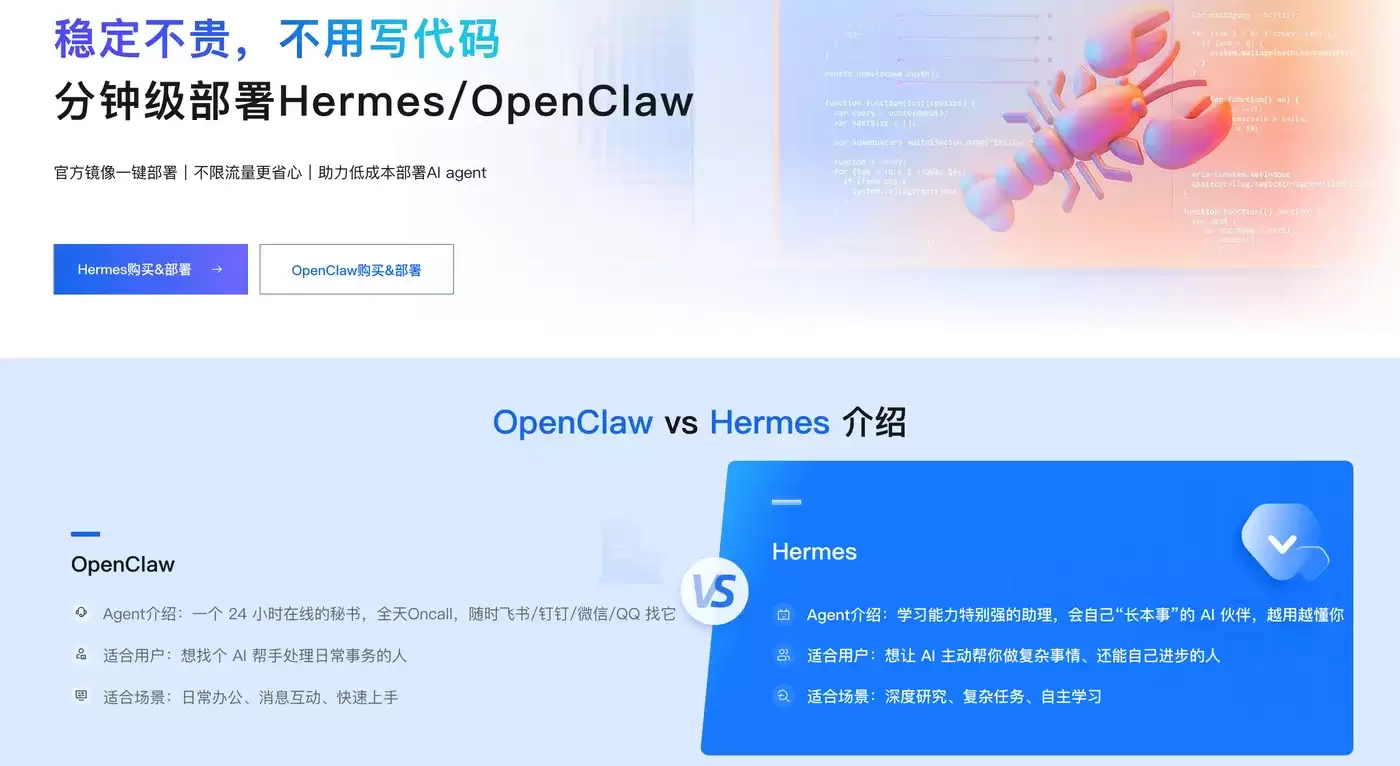
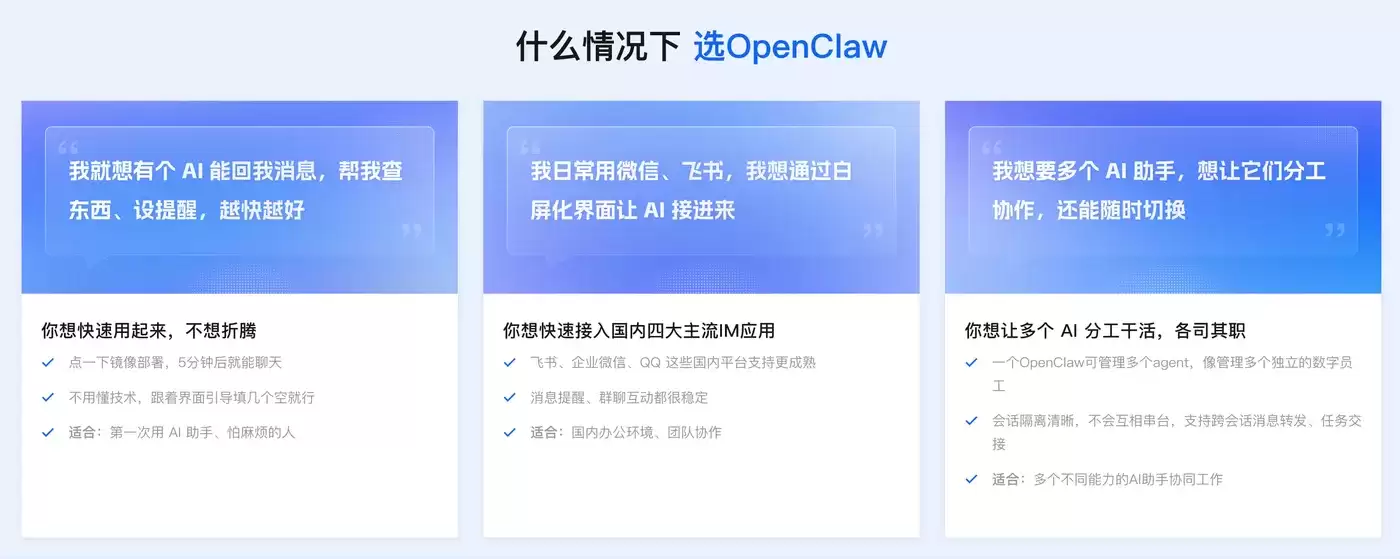
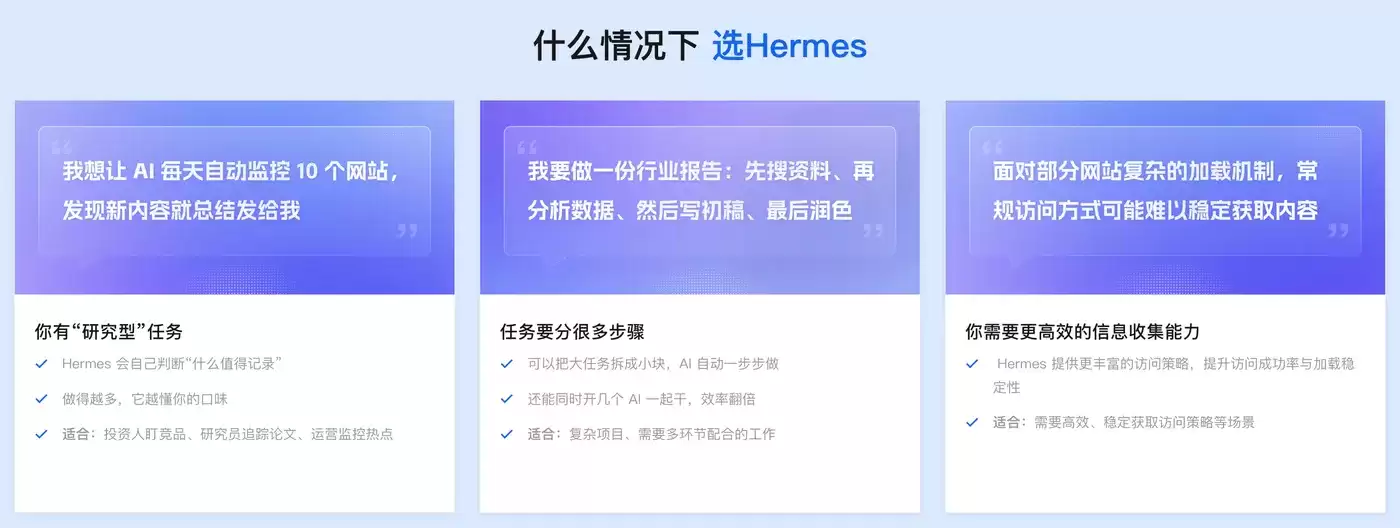
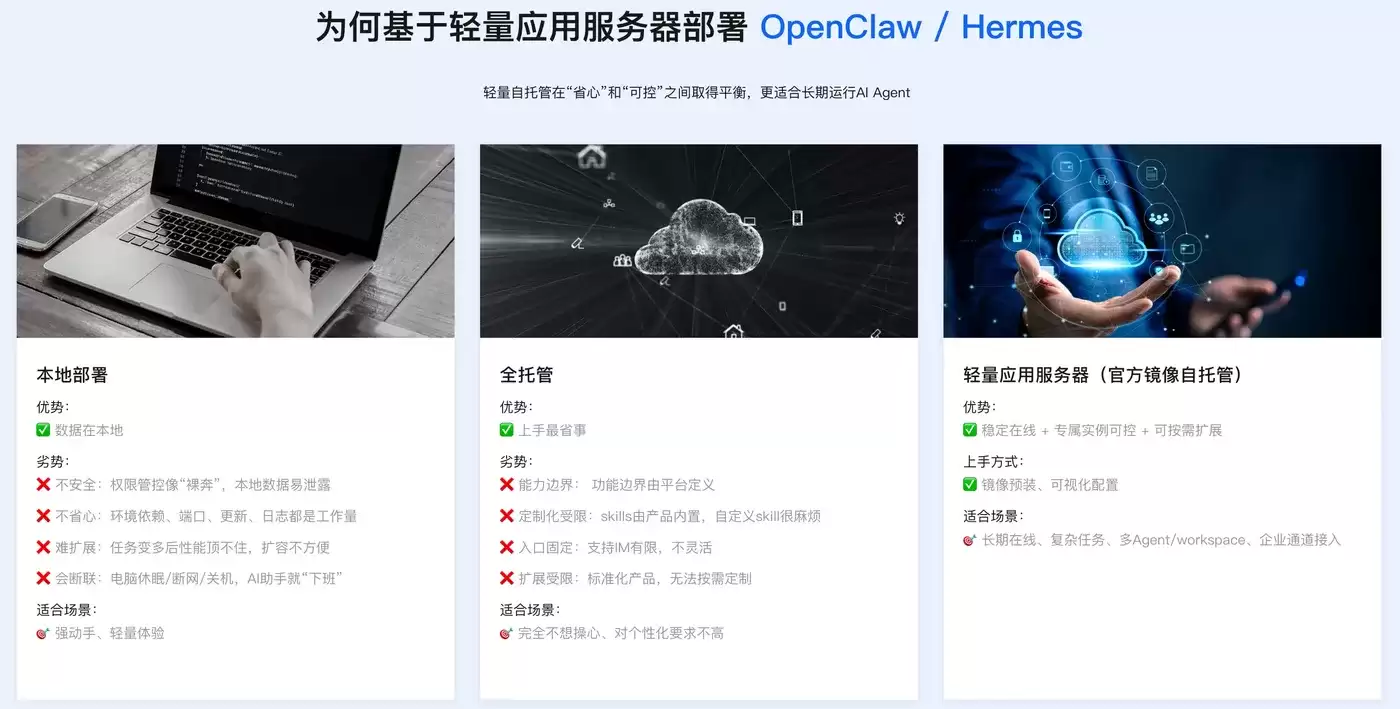
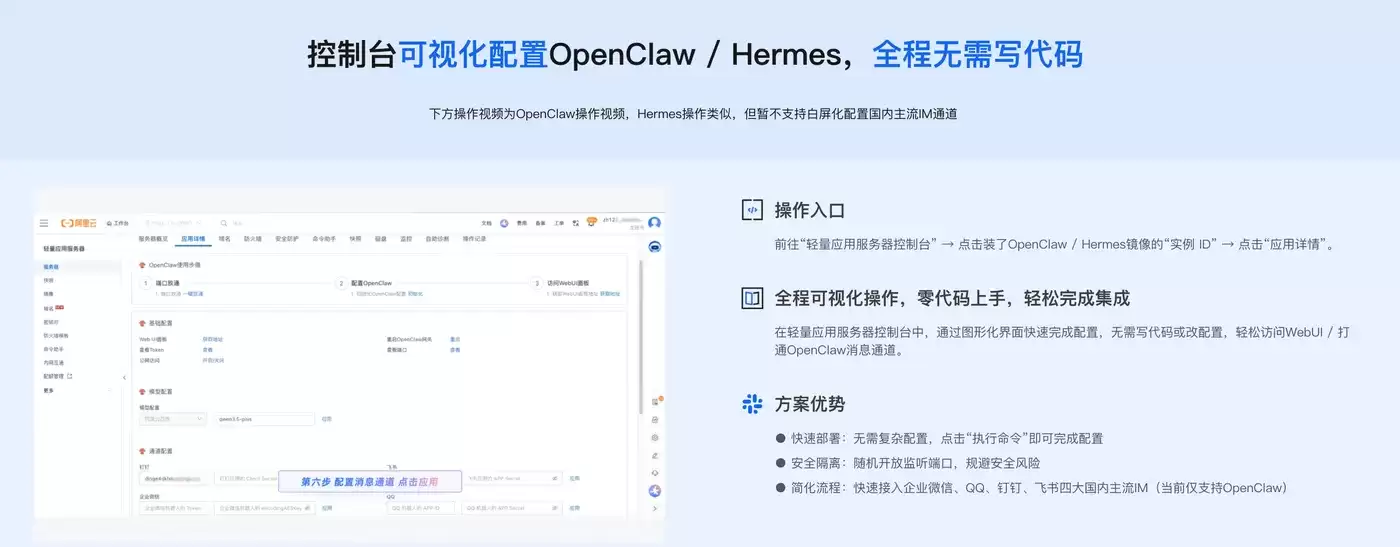
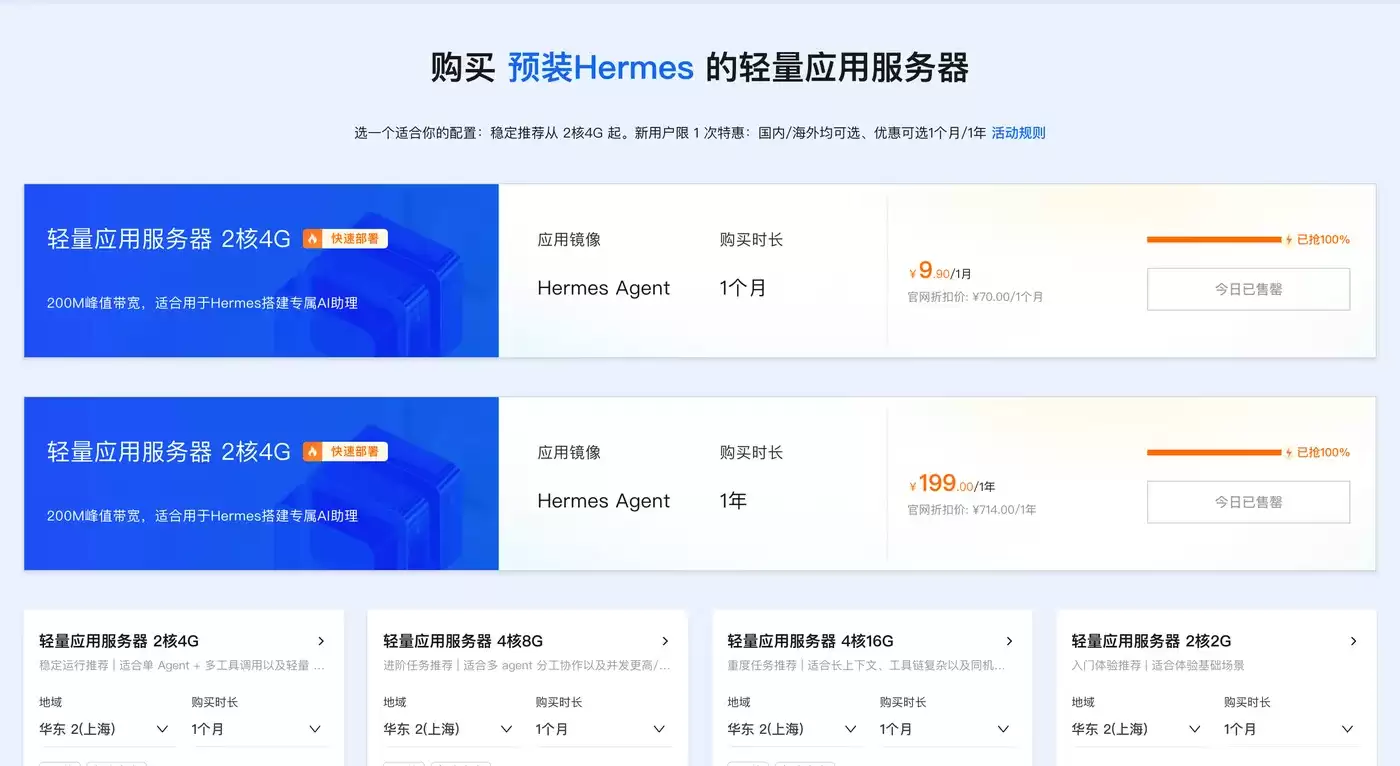
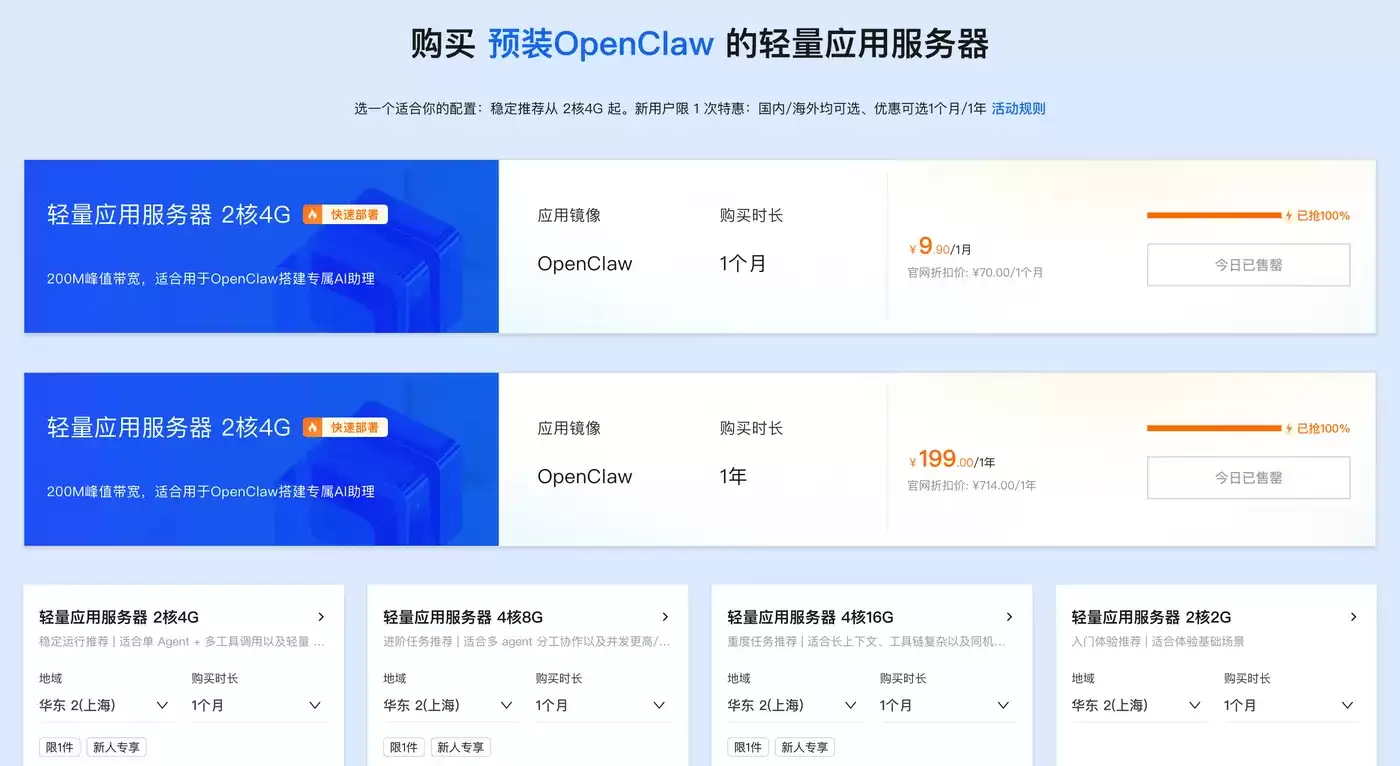
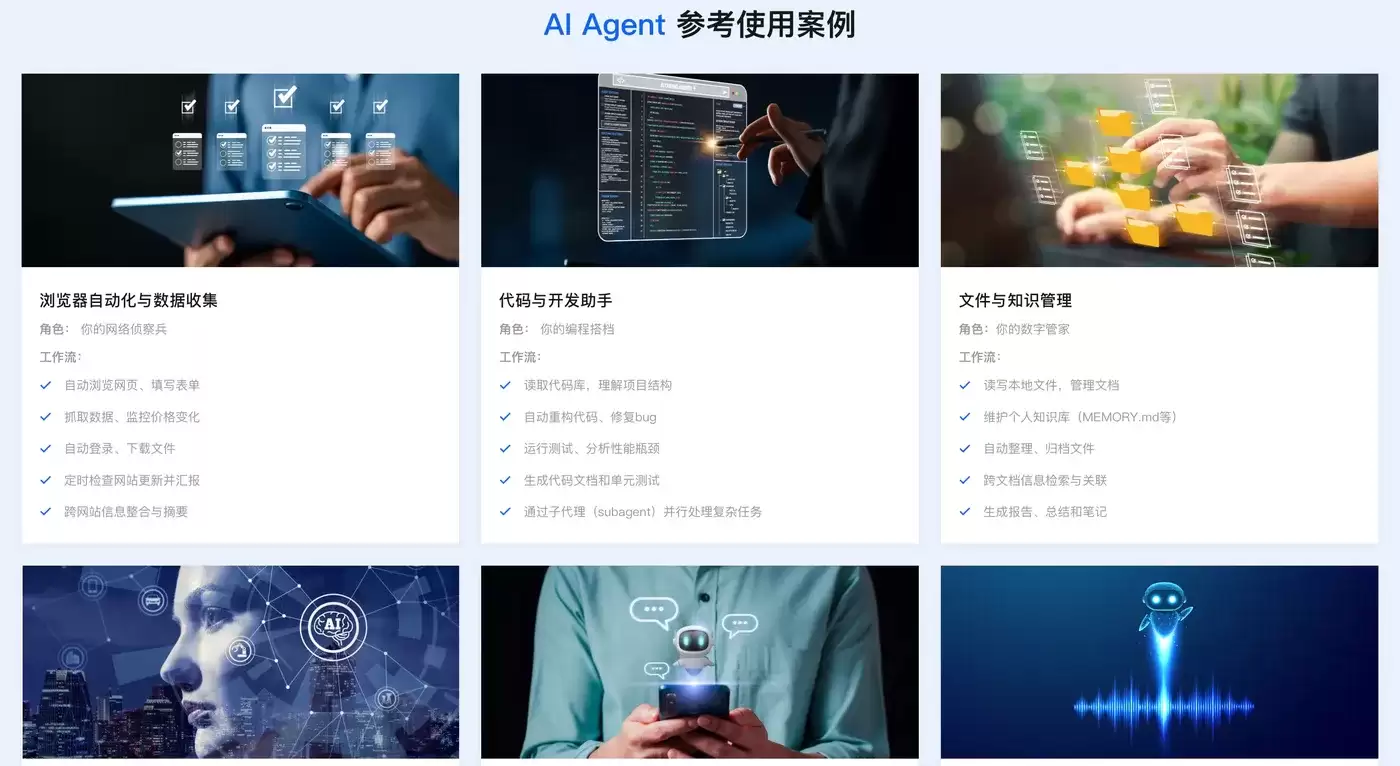
访问订阅阿里云百炼Token Plan AI大模型服务 。支持多模型切换,用于多模态模型灵活调用,实现多模型、多工具、多场景下的额度共享与统一管理,兼顾灵活性、稳定性与安全性,大幅降低企业使用大模型的门槛与成本。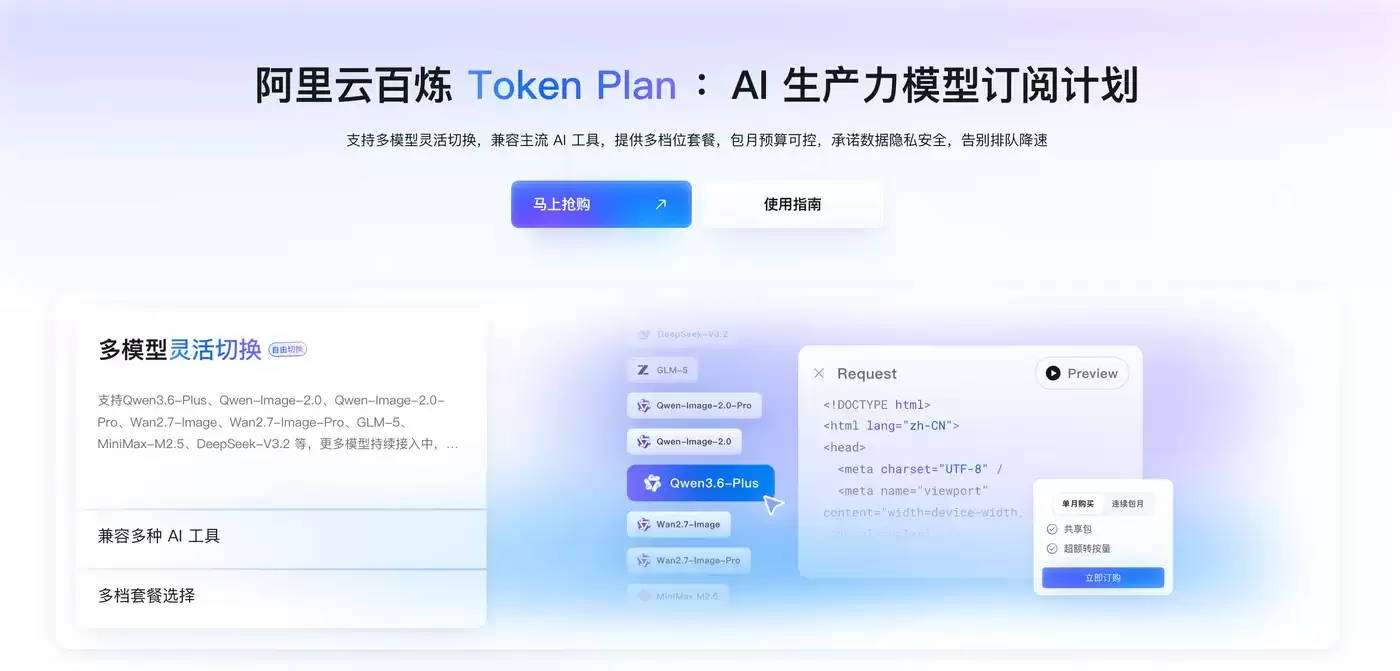

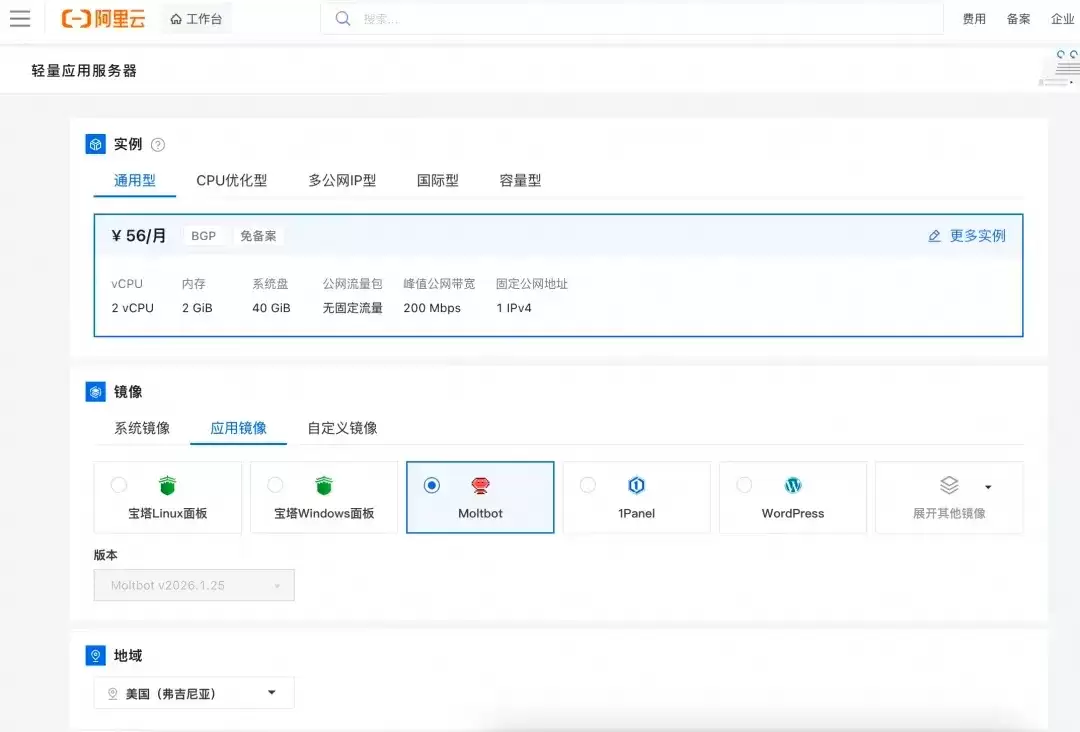
第二步:打开选择阿里云轻量应用服务器,配置参考如下:
- 镜像:OpenClaw(或Hermes Agent)镜像(已经购买服务器的用户可以重置系统重新选择镜像)
- 实例:内存必须2GiB及以上。
- 地域:默认美国(弗吉尼亚),目前中国内地域(除香港)的轻量应用服务器,联网搜索功能受限。
- 时长:根据自己的需求及预算选择。


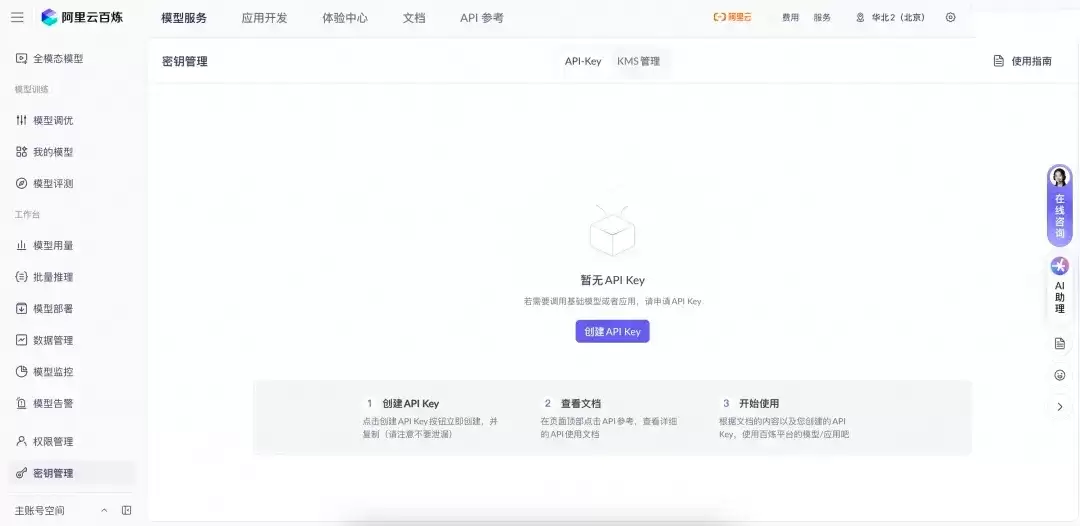
第三步:打开访问阿里云百炼大模型控制台,找到密钥管理,单击创建API-Key。
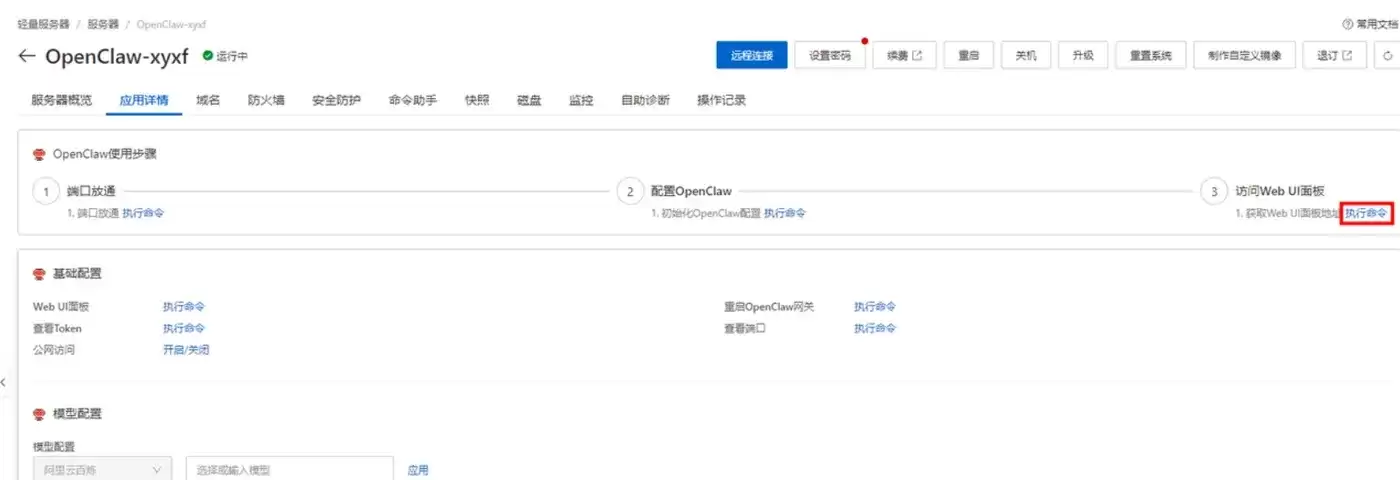
前往轻量应用服务器控制台,找到安装好OpenClaw的实例,进入「应用详情」放行18789端口、配置百炼API-Key、执行命令,生成访问OpenClaw的Token。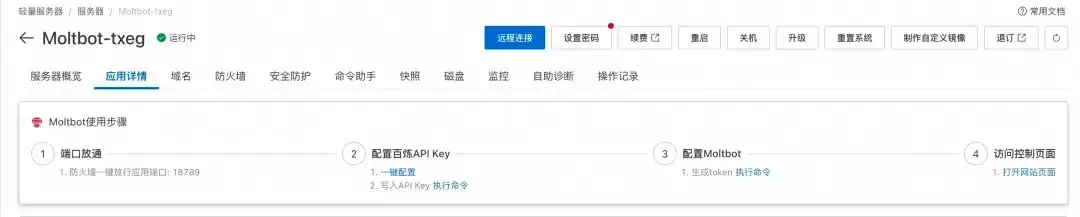
- 端口放通:需要放通对应端口的防火墙,单击一键放通即可。
- 配置百炼API-Key,单击一键配置,输入百炼的API-Key。单击执行命令,写入API-Key。
- 配置OpenClaw/Hermes:单击执行命令,生成访问OpenClaw/Hermes的Token。
- 访问控制页面:单击打开网站页面可进入OpenClaw/Hermes对话页面。
阿里云百炼Coding Plan API-Key 获取、配置保姆级教程:
创建API-Key,推荐访问订阅阿里云百炼Coding Plan,阿里云百炼Coding Plan每天两场抢购活动,从按tokens计费升级为按次收费,可以进一步节省费用!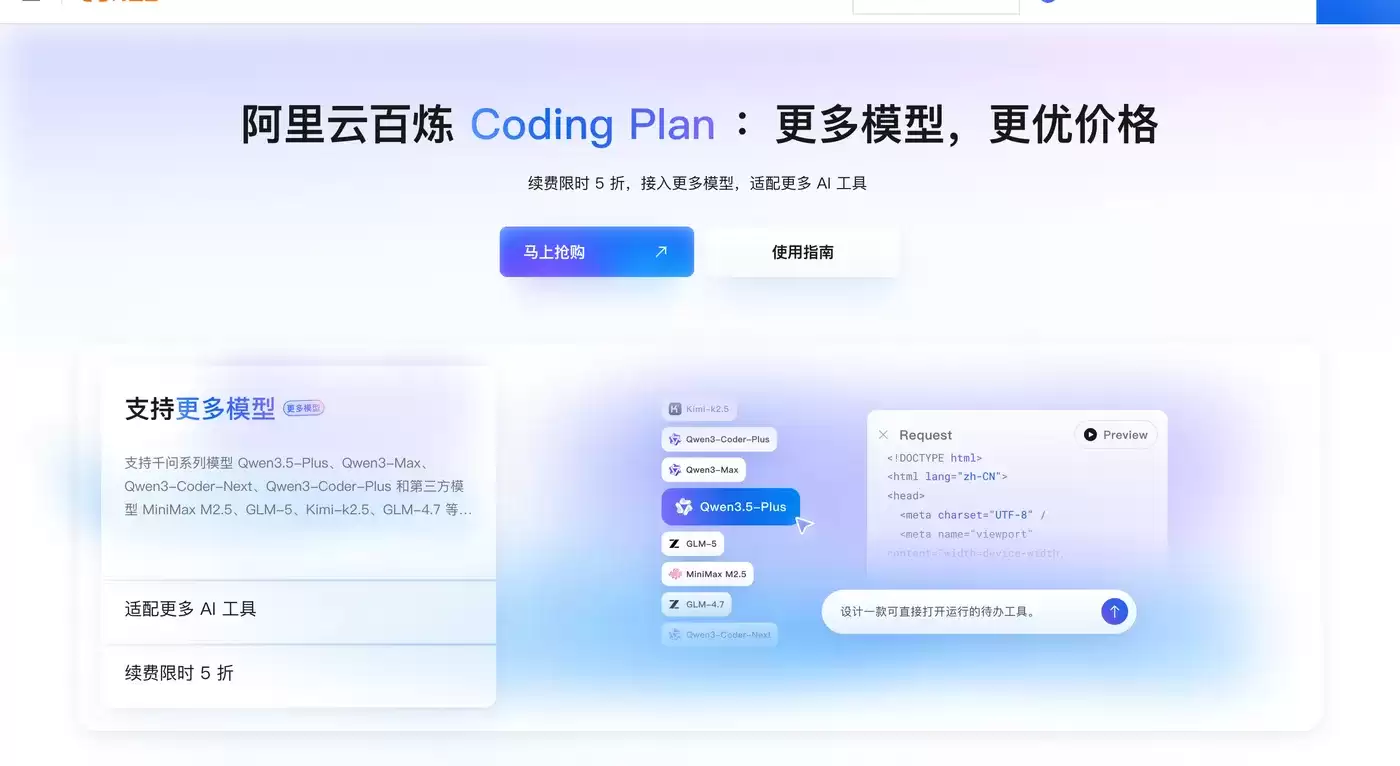
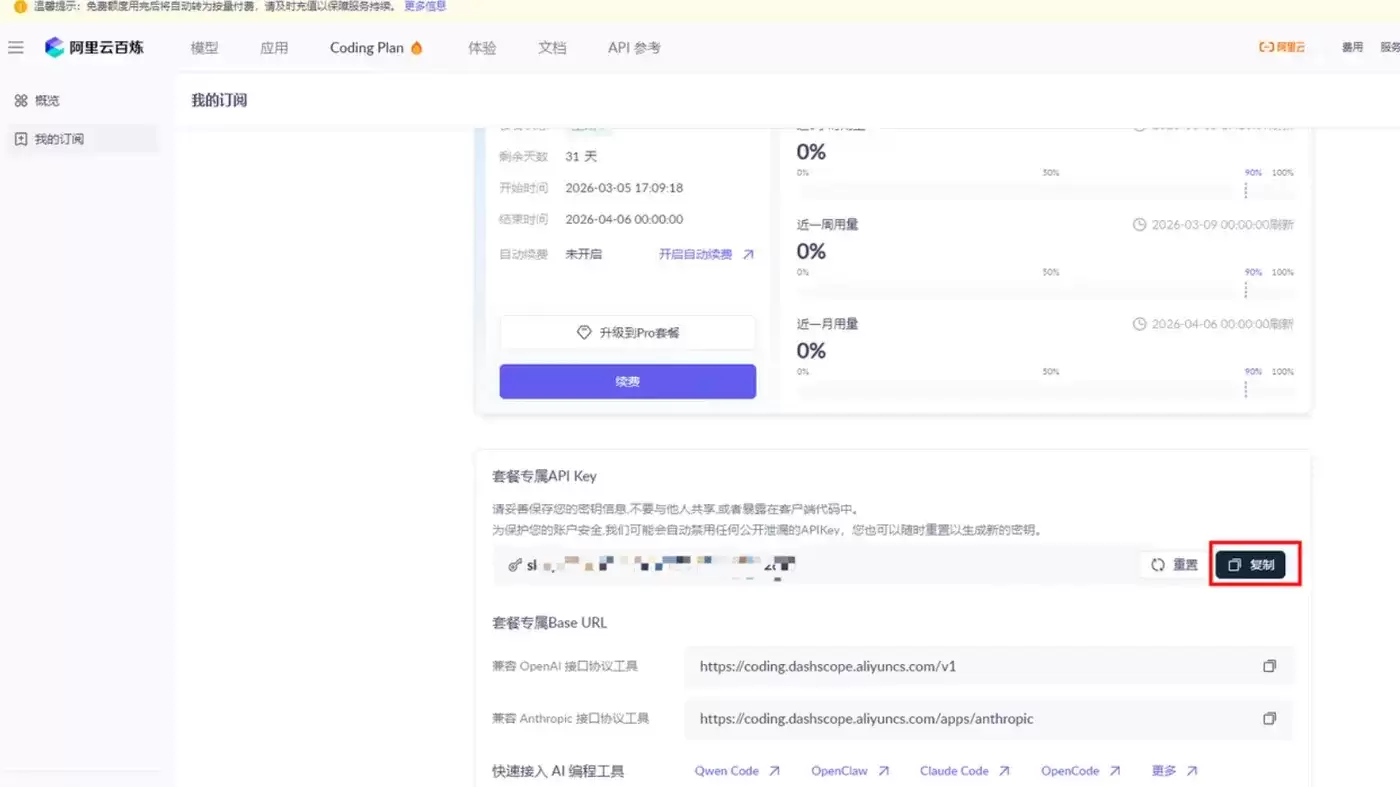
- 购买后,在控制台生成API Key。注:这里复制并保存好你的API Key,后面要用。
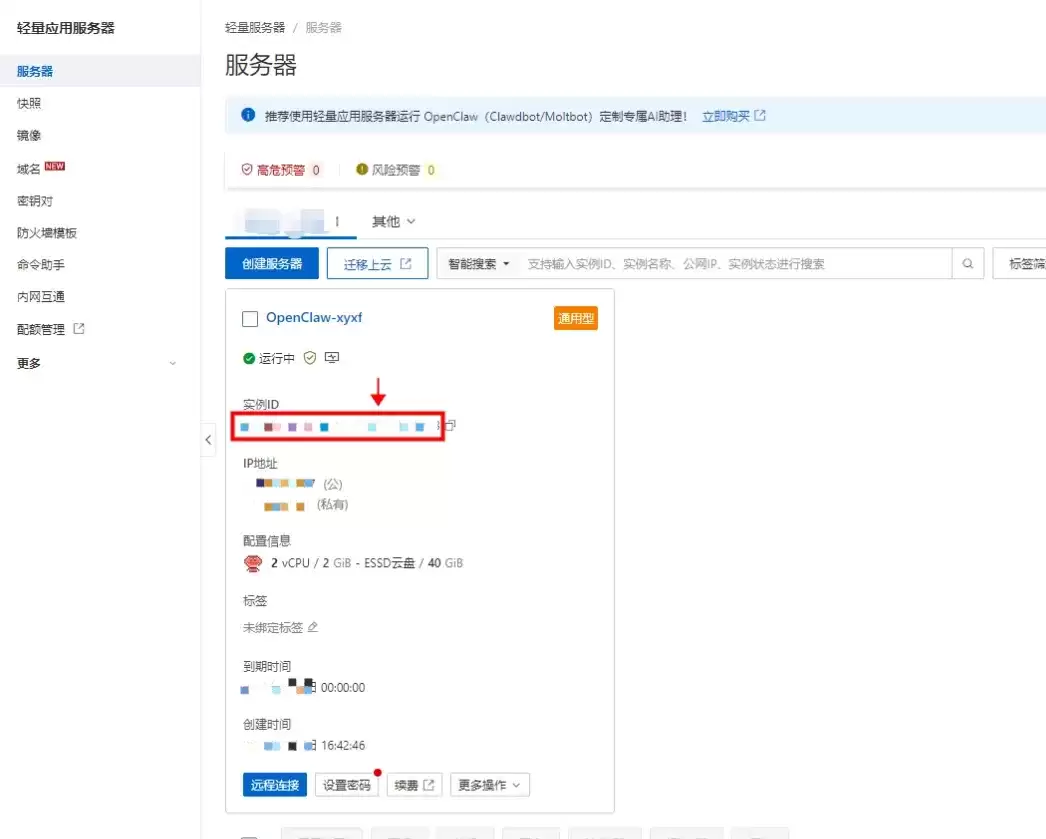
- 回到轻量应用服务器-控制台,单击服务器卡片中的实例 ID,进入服务器概览页。
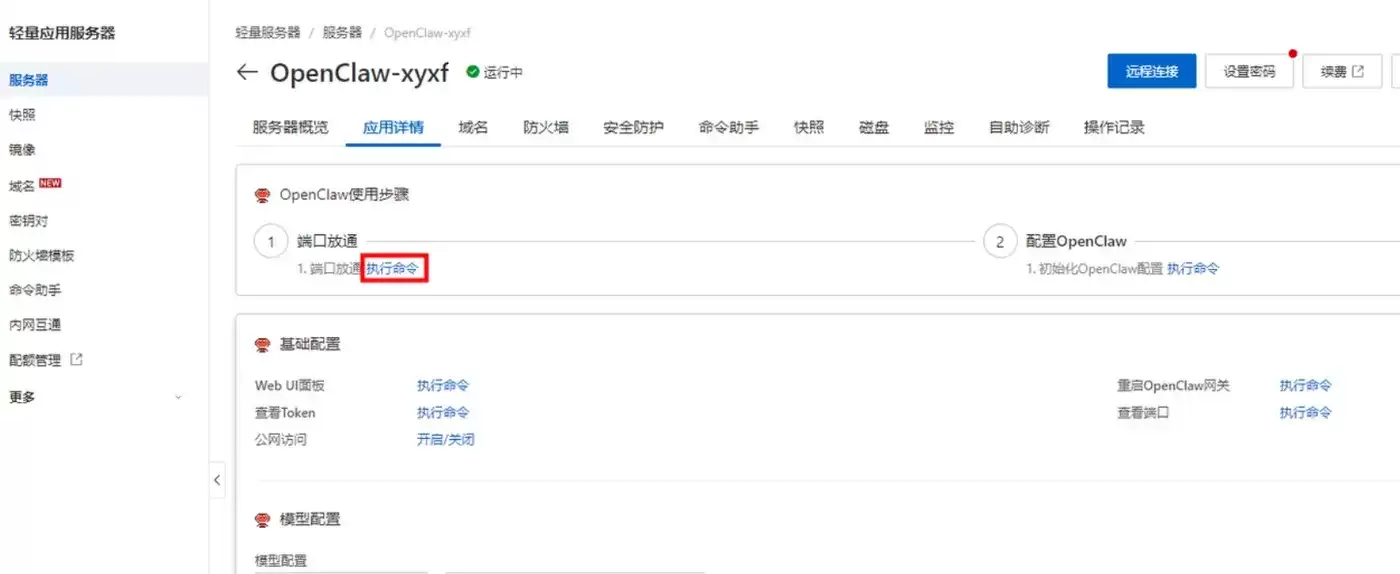
- 在服务器概览页面单击应用详情页签,进入服务器详情页面。

- 端口放通在OpenClaw使用步骤区域中,单击端口放通下的执行命令,可开放获取OpenClaw 服务运行端口的防火墙。
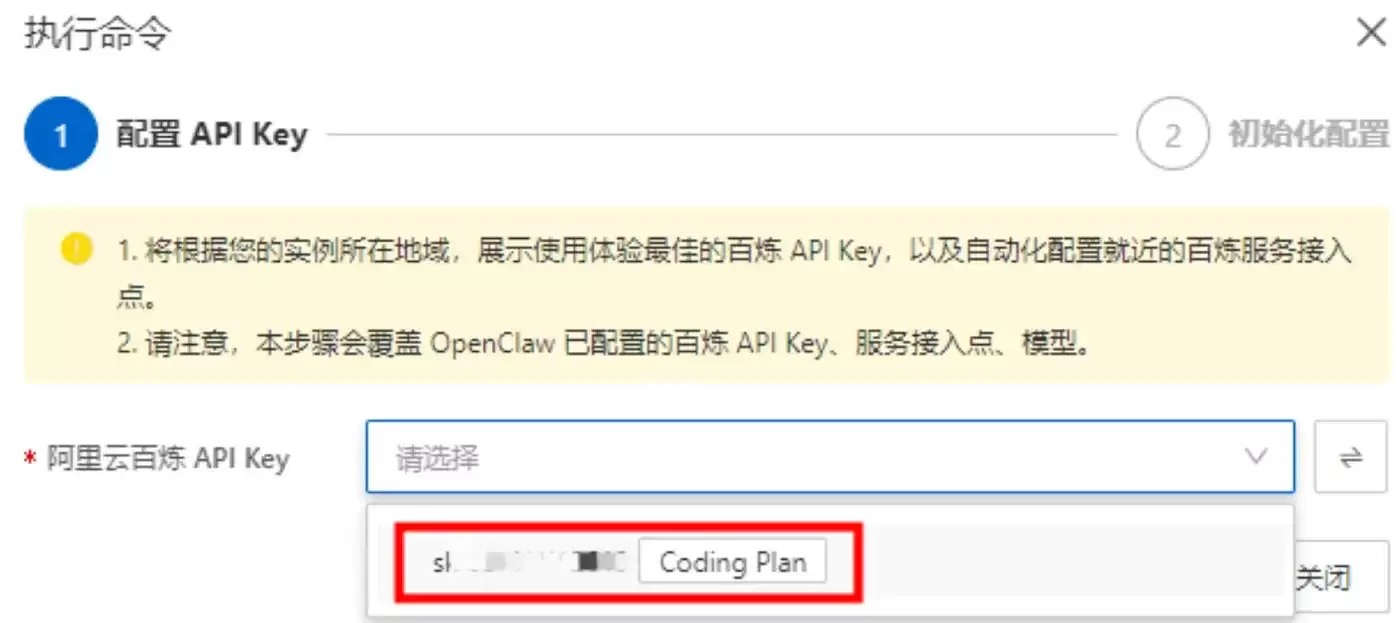
- 这里系统会列出我们第一步中创建的阿里云百炼 Coding Plan的API Key,直接选择就可以。
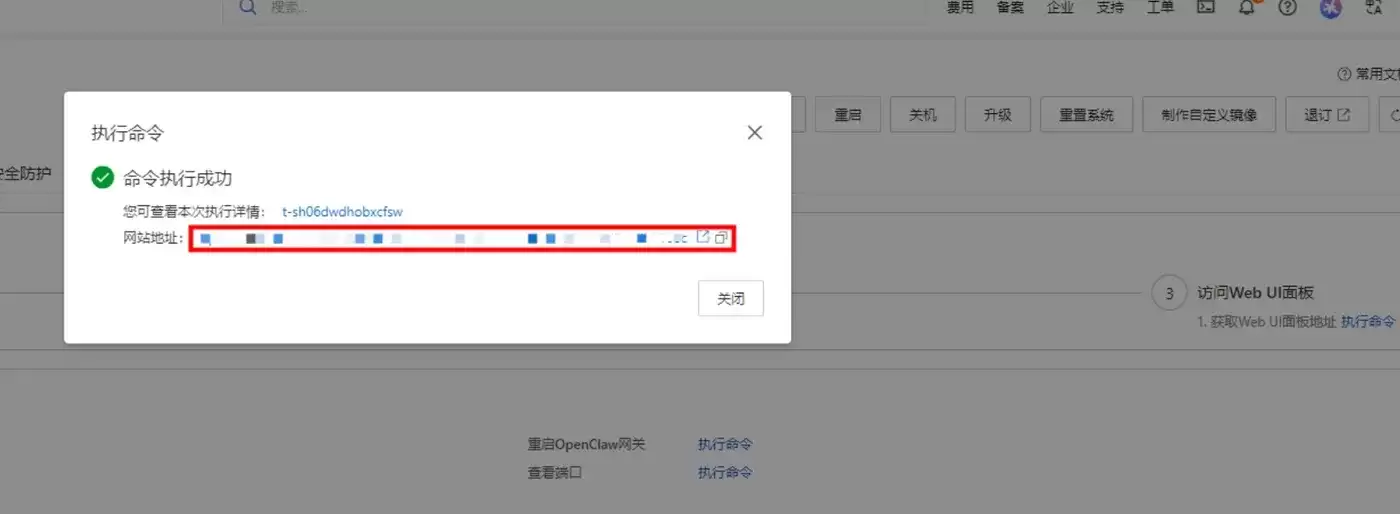
- 获取访问地址单击访问 Web UI 面板下的执行命令,获取 OpenClaw WebUI 的地址。
1. ECS购买与创建
登录阿里云ECS控制台,选择“自定义购买”,按上述配置设置实例规格、镜像、存储与网络,勾选分配公网IP,完成支付后等待实例创建,通常1-3分钟即可完成。
2. 远程连接ECS
获取ECS公网IP,使用SSH工具(如Xshell、FinalShell)连接22端口,输入root密码登录。登录后执行系统更新命令,同步软件源:
sudo apt update && sudo apt upgrade -y
3. 基础环境安装
安装Git、Python3、Docker等必备工具,为Hermes部署做准备:
# 安装Git
sudo apt install git -y
# 安装Python3与pip
sudo apt install python3 python3-pip -y
# 安装Docker(容器化部署可选)
sudo apt install docker.io -y
sudo systemctl start docker
sudo systemctl enable docker
三、Hermes Agent部署(两种方案)
方案一:手动脚本部署(推荐新手)
1. 拉取Hermes源码
通过Git克隆官方仓库:
git clone https://github.com/NousResearch/hermes-agent.git
cd hermes-agent
2. 执行一键安装脚本
官方提供自动化安装脚本,自动处理依赖安装、环境配置:
curl -fsSL https://res1.hermesagent.org.cn/install.sh | bash
source ~/.bashrc
脚本执行完成后,验证安装:
hermes --version
出现版本号则安装成功。
3. 初始化配置
执行交互式配置向导,设置基础参数:
hermes setup
按提示完成工作目录、端口(默认3000)等配置。
方案二:Docker容器部署(隔离环境)
1. 拉取Hermes官方镜像
docker pull hermesagent/hermes-agent:webui
2. 运行容器
映射3000端口,设置容器自启:
docker run -d
  --name hermes-agent
  -p 3000:3000
  --restart always
  hermesagent/hermes-agent:webui
查看容器运行状态:
docker ps
四、百炼Token Plan开通与API Key获取
1. 开通Token Plan服务
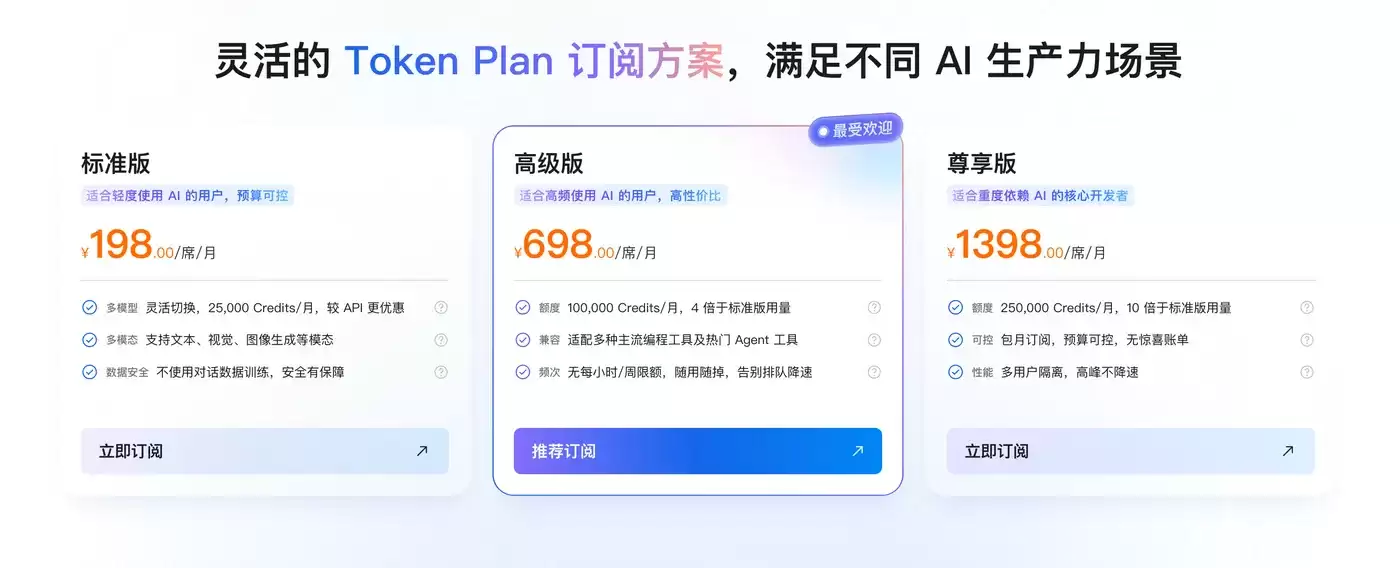
登录阿里云百炼控制台,进入Token Plan页面,选择适合的套餐(标准版、高级版、尊享版),完成订阅支付,获取月度Credits额度。
2. 创建专属API Key
在百炼控制台“密钥管理”页面,点击“创建API Key”,选择Token Plan对应的工作空间,生成以sk-sp-开头的专属密钥,复制并妥善保存,该密钥仅显示一次。
3. 记录接口地址
Token Plan统一兼容接口地址为:
https://token-plan.xxxx.maas.aliyuncs.com/compatible-mode/v1
需替换xxxx为所选地域(如cn-beijing、cn-hangzhou)。
五、Hermes Agent配置百炼Token Plan
1. 手动配置(脚本部署)
进入Hermes配置目录,编辑.env文件:
cd ~/.hermes
vi .env
添加以下配置,替换为个人API Key与接口地址:
MODEL_PROVIDER=custom
MODEL_BASE_URL=https://token-plan.cn-beijing.maas.aliyuncs.com/compatible-mode/v1
MODEL_API_KEY=sk-sp-xxxxxxxxxxxxxxxxxxxxxxxx
DEFAULT_MODEL=qwen3.6-plus
REQUEST_TIMEOUT=60
TEMPERATURE=0.6
保存退出,重启Hermes服务:
hermes restart
2. 命令行配置(容器部署)
进入容器内部执行配置命令:
docker exec -it hermes-agent bash
依次执行以下命令:
hermes config set model.provider custom
hermes config set model.base_url https://token-plan.cn-beijing.maas.aliyuncs.com/compatible-mode/v1
hermes config set model.api_key sk-sp-xxxxxxxxxxxxxxxxxxxxxxxx
hermes config set model.default qwen3.6-plus
exit
重启容器:
docker restart hermes-agent
六、服务验证与访问
1. 端口放行确认
在ECS安全组添加入方向规则,放行3000端口,确保外部可访问WebUI。
2. 访问Hermes WebUI
在浏览器输入http://ECS公网IP:3000,进入Hermes管理后台,查看模型配置状态,确认Token Plan已成功接入。
3. 模型调用测试
在WebUI中创建对话,输入测试指令,如“解释AI智能体的工作原理”,若返回正常响应,且百炼控制台Credits额度正常消耗,说明配置成功。
七、常见问题与排查
1. 无法连接Hermes WebUI
- 检查ECS安全组3000端口是否放行;
- 确认ECS公网IP正确,网络无异常;
- 查看Hermes服务运行状态:
hermes status或docker logs hermes-agent。
2. 模型调用失败
- 验证API Key是否正确,无多余空格;
- 确认接口地址地域与Token Plan开通地域一致;
- 检查Credits额度是否充足,避免额度用尽导致服务暂停。
3. 服务自动停止
- 手动部署:使用
nohup或tmux后台运行,避免终端关闭导致进程终止:tmux new -s hermes hermes gateway - 容器部署:确保
--restart always参数已添加,实现容器自启。
八、后续优化与管理
1. 开机自启配置
手动部署可添加系统服务,实现开机自启;容器部署已通过--restart always实现,无需额外配置。
2. 模型切换与参数调整
在.env文件中修改DEFAULT_MODEL,可切换至GLM-5、DeepSeek-V4-Pro等支持模型,调整TEMPERATURE参数控制生成内容随机性。
3. 用量监控
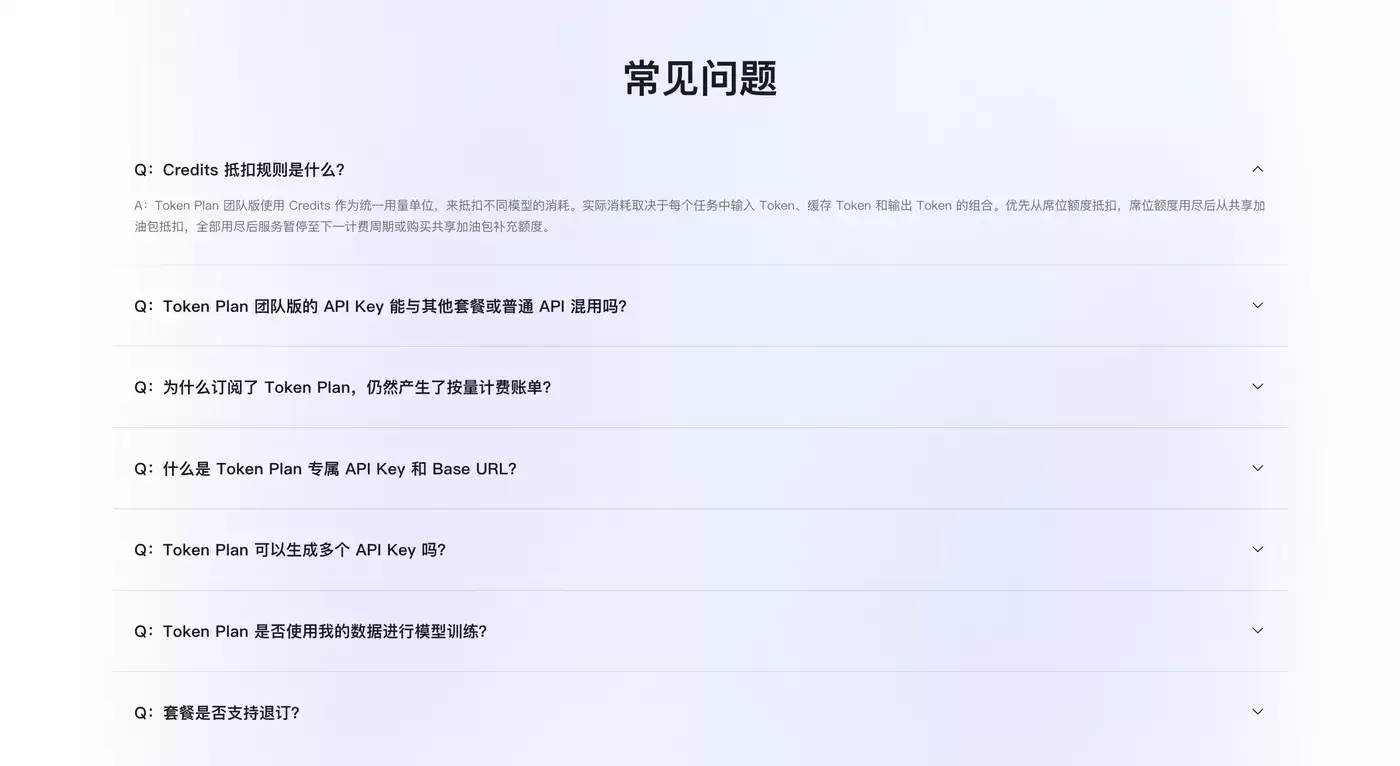
登录百炼Token Plan控制台,查看Credits消耗趋势、模型使用明细,合理规划套餐额度,避免超额使用。
本教程覆盖从ECS初始化到Hermes部署、Token Plan配置的全流程,两种部署方案适配不同需求,步骤清晰、操作简单,新手可按指引完成AI智能体搭建。核心在于正确配置Token Plan API Key与接口地址、放行必要端口、确保服务稳定运行,后续可根据业务需求扩展智能体功能,提升AI服务能力。