




最新下载


热门教程
- 1
- 2
- 3
- 4
- 5
- 6
- 7
- 8
- 9
- 10
AutoCad 2020如何开启栅格-AutoCad 2020开启栅格的方法
时间:2026-07-02 13:29:47 编辑:袖梨 来源:一聚教程网
AutoCAD 2020 是欧特克 Autodesk 推出的经典专业 CAD 制图软件,适配 Windows 64 位系统,主打高精度二维绘图与轻量化三维建模,内置建筑、机械、电气七大行业专用工具集,搭载全新深蓝护眼暗色界面、图块面板、快速测量等升级功能,文件保存、SSD 安装速度大幅优化。接下来就让小编为大家解答一下AutoCad 2020如何打开栅格以及AutoCad 2020打开栅格的方法吧!
第一步:启动软件
打开AutoCAD 2020程序,等待加载完成后进入主绘图界面。

第二步:快捷键开启
直接按下键盘上的 F7 键,可快速切换栅格的显示与隐藏状态。
第三步:状态栏操作
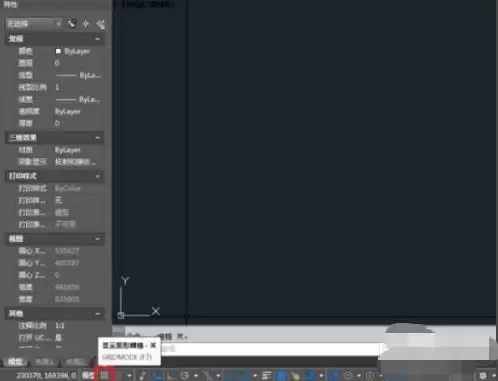
若F7未生效,查看底部状态栏,找到"栅格显示"图标(网格图案),单击即可开启。
第四步:菜单栏设置
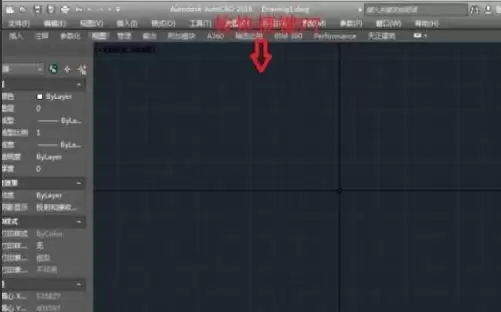
点击顶部菜单栏中的 "工具" → "绘图设置"(或输入命令 DSETTINGS 回车)。

第五步:启用栅格
在弹出的"草图设置"对话框中,切换至 "捕捉和栅格" 选项卡。

第六步:确认显示
勾选 "启用栅格" 复选框,点击"确定"保存设置,栅格即刻显示在绘图区域。