




最新下载


热门教程
- 1
- 2
- 3
- 4
- 5
- 6
- 7
- 8
- 9
- 10
如何用ps做出液滴感背景图效果
时间:2026-07-02 12:40:53 编辑:袖梨 来源:一聚教程网
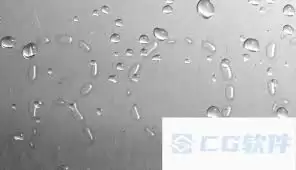
在设计中,拥有独特的背景图能让作品瞬间脱颖而出。今天就来教大家用ps制作超有创意的液滴感背景图效果。
准备工作
打开ps软件,新建一个合适大小的画布。这里以常见的正方形画布为例,比如800x800像素。
绘制液滴形状
选择“椭圆工具”,按住shift键绘制一个正圆形,这将作为液滴的基本形状。然后切换到“路径选择工具”,对圆形进行微调,使其呈现出类似水滴的圆润形状。
填充颜色
选中绘制好的液滴形状路径,点击“形状填充”,选择一种淡蓝色作为液滴的颜色,营造出晶莹剔透的感觉。
添加阴影效果
复制液滴形状图层,将复制图层的不透明度降低,比如调整到50%左右,然后将其稍微向下移动一点,模拟出阴影效果。选中阴影图层,点击“滤镜”-“模糊”-“高斯模糊”,调整模糊半径,让阴影看起来更自然。
制作多个液滴并排列
复制多个液滴形状图层,将它们随意排列在画布上。可以通过自由变换工具调整液滴的大小和角度,使其错落有致。
添加光影效果
新建一个图层,选择“画笔工具”,设置一个柔边大画笔,选择白色作为画笔颜色。在画布上轻轻涂抹,模拟出光线照射的效果,让液滴看起来更有立体感。
调整整体色调
最后,通过“图像”-“调整”-“色彩平衡”等工具,对整个背景图的色调进行微调,让其更加和谐统一。
经过以上步骤,一个充满创意的液滴感背景图就制作完成啦!你可以将它应用到海报、网页设计、插画等各种作品中,为你的设计增添独特魅力。快来动手试试吧,让你的设计作品在视觉上更具吸引力!