




最新下载


热门教程
- 1
- 2
- 3
- 4
- 5
- 6
- 7
- 8
- 9
- 10
Camtasia怎样导出视频
时间:2026-07-02 12:38:57 编辑:袖梨 来源:一聚教程网
在视频创作的世界里,camtasia是一款备受青睐的工具。当你精心制作完视频后,导出视频成为了迈向最终成果的关键一步。下面就为你详细介绍camtasia导出视频的方法,让你的作品顺利呈现在众人眼前。
选择合适的导出格式
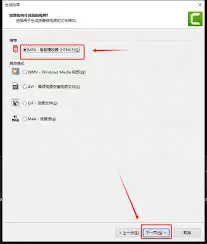
camtasia提供了多种导出格式,以满足不同的需求。常见的有mp4格式,它兼容性强,能在各种设备上流畅播放;avi格式则具有较高的画质。根据你的视频用途和目标受众来选择。如果是用于网络分享,mp4是个不错的选择;若需要高质量的原始素材保存,avi可能更合适。
进行导出设置
1. 视频质量:可以调整分辨率、帧率等参数。较高的分辨率能带来更清晰的画面,但文件体积也会增大。帧率影响视频的流畅度,一般25fps或30fps就足以呈现出自然流畅的效果。
2. 音频设置:确保音频清晰,你可以调整音量、声道平衡等。还能选择是否添加音频特效,让声音更加生动。
3. 输出路径:指定视频导出后的保存位置,方便你后续查找和管理。
开始导出
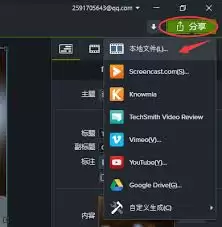
在camtasia界面中,找到“分享”选项。点击后,会出现一系列导出选项。选择你之前确定好的导出格式和设置,然后点击“下一步”。接下来,为导出的视频命名,并选择好保存路径,最后点击“开始”按钮,camtasia就会开始导出视频啦。
导出过程可能需要一些时间,具体取决于视频的长度和复杂程度。耐心等待,当进度条完成100%,你的视频就成功导出啦!
检查导出的视频
导出完成后,立即检查视频是否符合你的预期。播放视频,查看画面是否清晰、音频是否正常。如果发现有任何问题,比如画面卡顿、音频缺失等,可以回到camtasia中重新调整设置并再次导出。
通过以上步骤,你就能轻松地将用camtasia制作的精彩视频导出。无论是记录生活点滴、制作教学课程还是创作创意短片,都能让你的作品以完美的姿态展示给世界。快去试试吧,让你的视频创作之旅画上圆满的句号!