




最新下载


热门教程
- 1
- 2
- 3
- 4
- 5
- 6
- 7
- 8
- 9
- 10
电脑钉钉如何设置摄像头
时间:2026-07-02 12:34:53 编辑:袖梨 来源:一聚教程网
钉钉拥有丰富的功能和便捷的操作,是办公人士的好帮手,很多用户还不太了解钉钉的一些功能,对于大家疑惑的电脑钉钉怎么设置摄像头,赶快一起学习一下吧!
电脑钉钉怎么设置摄像头
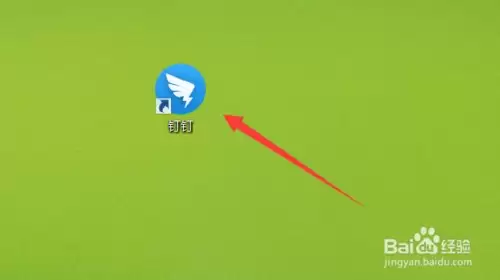
在电脑上登录钉钉。
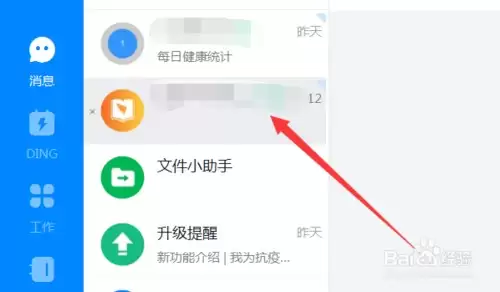
选择打开群组。
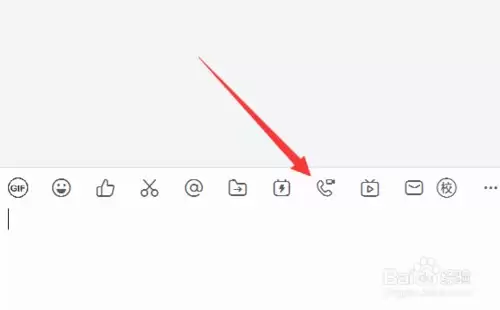
点击聊天界面下方的视频会议。
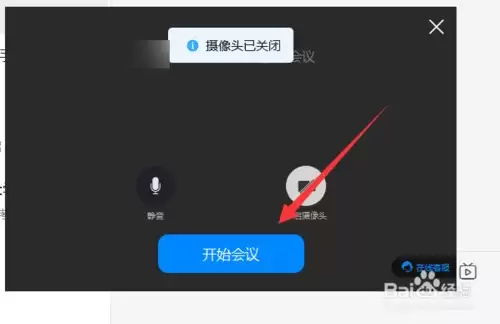
弹出的发起界面可以点击关闭摄像头。
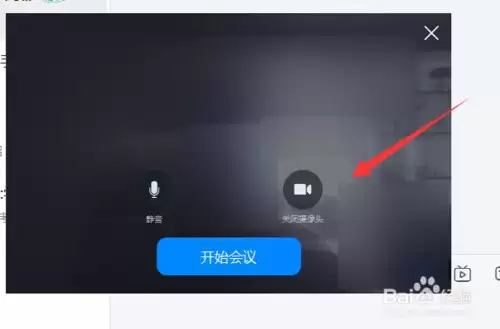
关闭摄像头之后,点击开始会议。
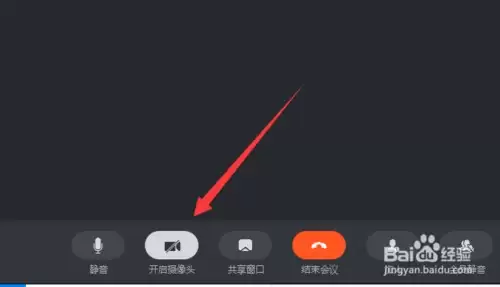
也可以在进入视频会议界面之后,点击下方的摄像头关闭。
END
总结
1、电脑上登录钉钉
2、点击打开群聊天界面
3、选择打开视频会议
4、在开始会议的界面点击关闭摄像头
5、点击进入视频会议
6、在视频会议界面下方也可以点击关闭摄像头
电脑钉钉怎么看直播
第一步在我们的手机上打开钉钉,登录账号进去群聊
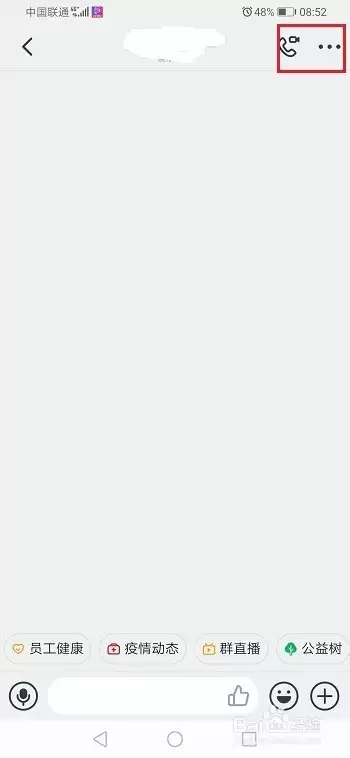
第二步进去群聊之后,点击三点图标,选择直播回放
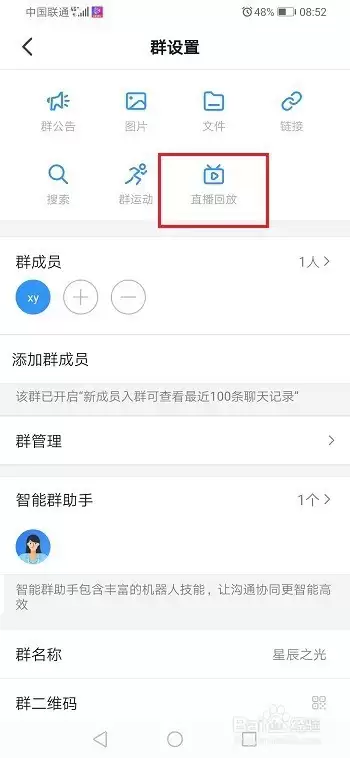
第三步在直播回放界面,可以看到直播视频,选择自己要查看的直播视频

第四步点击我发起的直播,可以查看自己的直播视频

第五步点击直播视频,可以进去观看直播视频

相关下载
你的朋友圈有没有喜欢到处晒各个地方旅游的图片,看到朋友全世界到处游玩是不是也羡慕呢?来试试这款虚拟定位王app吧,这是一款功能强大的虚拟地位软件,通过这款工具你可以根据自己的需求自定义目标位置,不仅仅适用于满足我们的虚荣心,在日常生活中也非常的实用,对于上班要迟到的朋友不用担心,随时定位打开,再也不用担心迟到扣钱了,分分钟将你定位到办公室门口。
{insd m="0" i="6668"}