




最新下载


热门教程
- 1
- 2
- 3
- 4
- 5
- 6
- 7
- 8
- 9
- 10
微pe工具箱如何为系统盘分区
时间:2026-07-01 12:17:57 编辑:袖梨 来源:一聚教程网
在电脑使用过程中,有时我们需要对硬盘进行分区,特别是创建一个合适的系统盘。微pe工具箱为我们提供了一个便捷的分区解决方案。下面就来详细介绍一下如何使用微pe工具箱分区系统盘。
准备工作
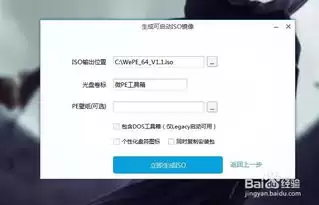
首先,我们需要准备一个容量足够的u盘,并提前下载好微pe工具箱。将下载好的微pe工具箱安装到u盘中,制作成可引导的pe启动盘。
进入微pe环境
把制作好的微pe启动盘插入需要分区的电脑,重启电脑,在开机过程中根据主板的提示,按下对应的按键(常见的有del、f2、f12等)进入bios设置界面,将u盘设置为第一启动项,然后保存设置并退出bios。电脑重启后就会进入微pe环境。
分区操作
进入微pe桌面后,找到并打开“分区工具”。一般在桌面上就有快捷图标,如果没有找到,可以在开始菜单中搜索。
打开分区工具后,在软件界面中可以看到电脑当前的硬盘分区情况。我们选择需要分区的硬盘,通常是容量较大的那块硬盘。
接下来,点击“快速分区”按钮。在弹出的快速分区窗口中,我们可以进行以下设置:
- 分区数目:根据自己的需求选择,比如想要分为c盘(系统盘)、d盘、e盘等几个分区,就选择相应的数目。
- 分区大小:可以手动调整每个分区的大小,也可以使用默认的分配方式。一般建议系统盘(c盘)的大小在50gb - 100gb左右,具体大小可根据自己的使用情况来定。如果电脑安装的软件比较多,或者经常存储大量文件,c盘可以适当分大一些。
- 分区类型:一般选择“主分区”即可。
设置完成后,点击“确定”按钮,分区工具就会开始自动对硬盘进行分区操作。
格式化系统盘
分区完成后,我们还需要对系统盘进行格式化。找到新创建的系统盘分区(一般是c盘),右键点击该分区,选择“格式化”。在格式化窗口中,选择文件系统格式,一般选择ntfs格式,然后点击“开始”按钮进行格式化。
格式化完成后,我们就可以将操作系统安装到新的系统盘中了。
通过以上步骤,我们就可以使用微pe工具箱轻松地对系统盘进行分区,为电脑安装一个合适的系统环境,让电脑运行更加稳定和高效。希望这篇教程能帮助到大家顺利完成硬盘分区操作。