最新下载


热门教程
- 1
- 2
- 3
- 4
- 5
- 6
- 7
- 8
- 9
- 10
PowerPoint制作3D立体图形的步骤
时间:2026-07-01 11:52:48 编辑:袖梨 来源:一聚教程网
你是否了解如何在PowerPoint中创建三维立体图形?其实操作并不复杂。只需掌握基本的绘图工具和三维效果设置,就能轻松实现立体视觉效果。接下来将为你详细介绍具体步骤。
1、 启动PowerPoint Viewer,创建新形状,比如绘制一个矩形。
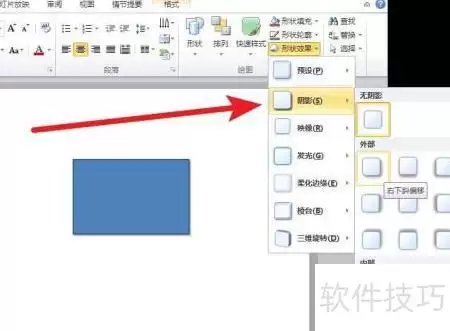
2、 在形状效果中选择阴影,其功能与PS相似,但PPT提供的阴影样式更丰富,且具备立体感,视觉效果更突出。
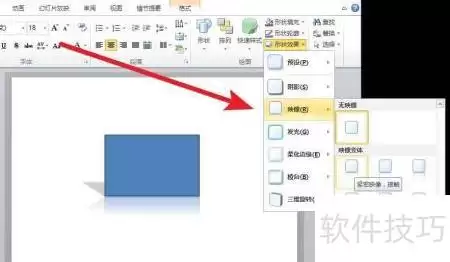
3、 开启形状效果里的映像功能,相当于在物体下方添加一面虚拟镜子,使其呈现出逼真的倒影效果,视觉层次更加立体生动。
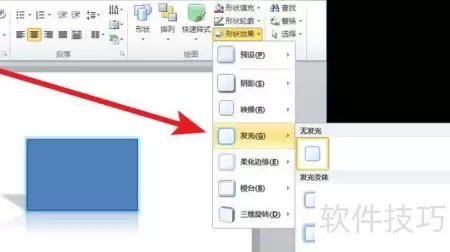
4、 打开形状效果里的发光选项,鼠标悬停即可预览,使对象边缘呈现光晕效果。
5、 在形状效果中启用柔化边缘,此功能较少使用,因柔化可能导致对象显得模糊、失真。
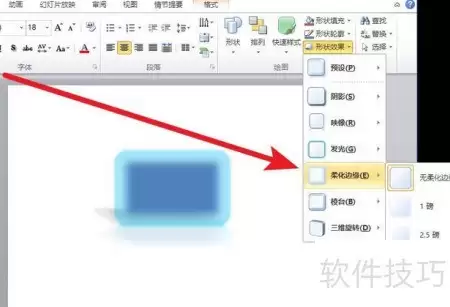
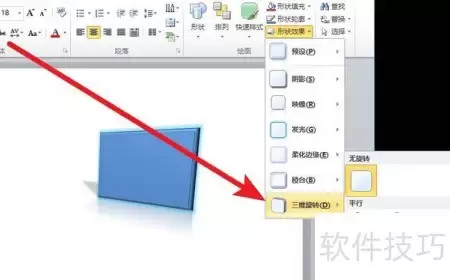
6、 在PPT中直接显示棱台效果不佳,应先转换为3D样式,再添加棱台,方可呈现理想视觉效果。
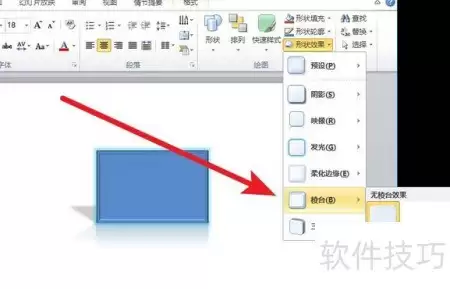
7、 三维包含平行、倾斜与透视三类,可通过参数调整其属性表现。