




最新下载


热门教程
- 1
- 2
- 3
- 4
- 5
- 6
- 7
- 8
- 9
- 10
填补
时间:2026-07-01 10:19:29 编辑:袖梨 来源:一聚教程网
8.4.5 选择器节点
由于该工作流支持两套模板生成,所以需要添加选择器节点来指定运行时的分支,步骤如下:
创建选择器节点:在工作流编辑主界面下方「添加节点」中搜索“选择器”节点,找到并添加到工作流中。 节点配置:点击节点,在右侧节点面板中点击“ ”,添加“条件分支”,左侧条件选择“=”,右侧为开始节点的{{moban}}变量,变量值为“1”,这表示当用户输入的{{moban}}值为“1”时,将会命中这个条件对应的分支。选择器节点配置如下图所示:
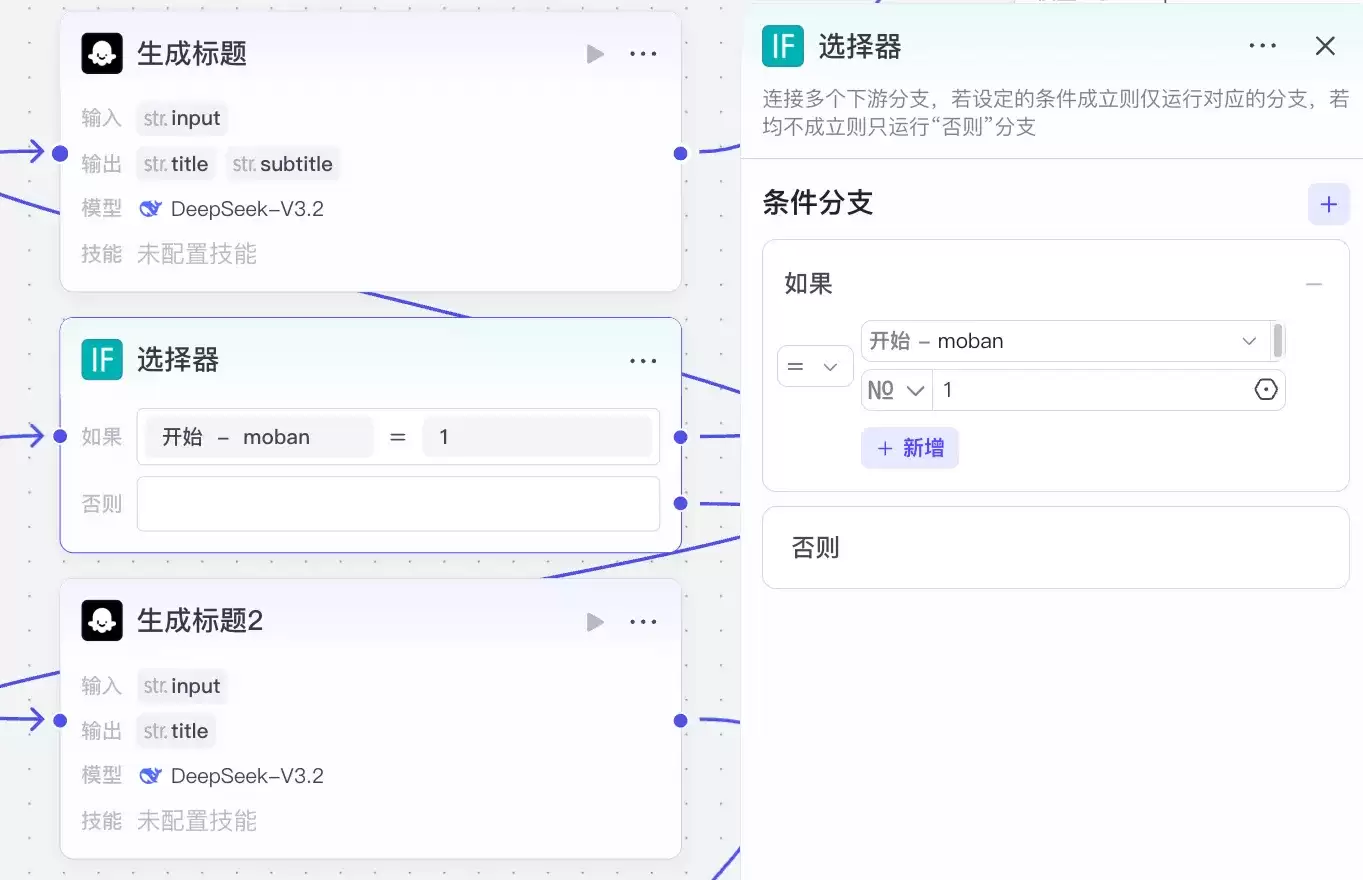
上图中,当命中条件分支即{ {moban}}变量值为“1”时,将会进入“生成标题”分支,否则会进入“生成标题1”分支。
9.3.8 结束节点
新建变量{ {output}},值为上个html2url插件的输出,(路径:html2url插件-url),最终就可以得到一个链接,在浏览器打开就可以下载对应的图片。
生成的报告链接,可在线打开,如下图所示:
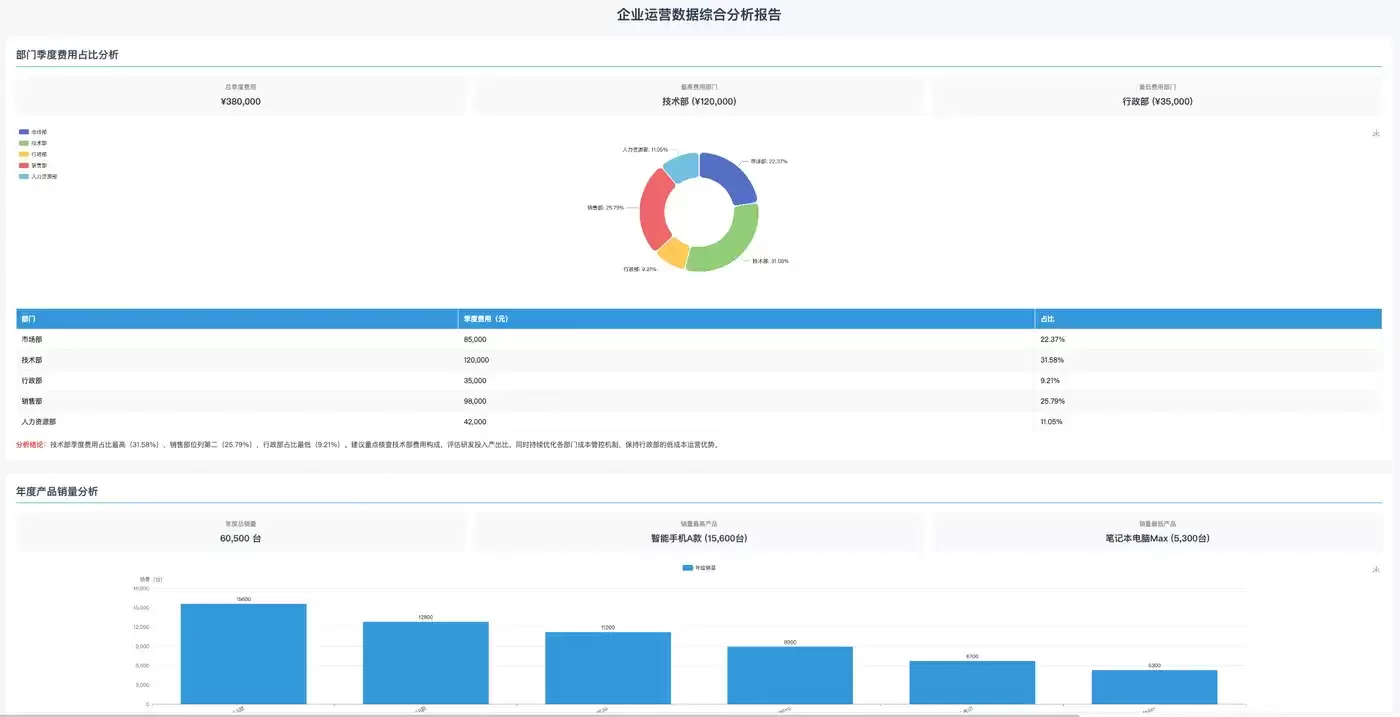
需明确的是,网页分析报告的内容构成,完全取决于前期上传的Excel数据,涵盖Excel文件名在内的信息均会直接影响报告生成结果。因此,Excel信息的合理设置,是确保分析报告生成质量、保障数据呈现准确性的前提,具体规范可参考开始节点中文件命名的规范。
相关文章
- BBC 风格麒麟纪录片 08-22
- 伊瑟奥萨尔源器如何选择 08-22
- 梦想世界长风问剑录功能按钮的作用是什么 08-22
- 王者荣耀大乔法装如何出装爆发高 08-22
- 《暗黑破坏神4》赫拉迪姆方块协调石词条一览 赫拉迪姆方块协调石有哪些效果 08-22
- 王者荣耀世界凄莫林地鲲游任务攻略 08-22