




最新下载


热门教程
- 1
- 2
- 3
- 4
- 5
- 6
- 7
- 8
- 9
- 10
将海量网页内容:真正沉淀到你的知识库
时间:2026-07-01 08:47:53 编辑:袖梨 来源:一聚教程网
一键解决信息过载,让网页精华真正沉淀为你的知识资产。核心内容:1. 告别传统收藏困境,打造可追溯、可整理、可检索、可复用的知识库2. 一键完整保存网页内容,并自动整理为结构化笔记3. 支持快速保存文字片段与网页截图,实现碎片信息的无缝收集
你是不是也经常这样?
看到一篇好文章,先收藏。 看到一段有用观点,先复制。 看到一个竞品页面,先截图。 看到一个值得学习的视频,先加入“稍后再看”。
然后呢?
收藏夹越来越满。 截图越来越乱。 链接越来越多。 真正要用的时候,却怎么也找不到。
很多有价值的信息,并不是没有被我们看见。
而是只停留在了:
❝“我好像看过。”
每天,我们都在浏览器里接触大量内容:行业文章、研究报告、产品文档、竞品页面、社交帖子、课程视频、设计参考、技术资料、用户评论、灵感片段……
这些内容可能当下很有价值,但如果没有被及时保存和沉淀,很快就会消失在浏览历史里。
传统收藏夹,只保存链接。 普通截图,只保存画面。 复制粘贴,只保存文字。
但真正有用的知识,不只是“保存一下”。
它还应该:
- 可追溯:知道内容从哪里来
- 可整理:之后可以放进知识库或项目里
- 可检索:需要时能快速找到
- 可复用:可以用于写作、研究、总结和 AI 问答
所以,我们做了一款chrome浏览器插件:Pemo Web Clipper
它不是一个简单的网页收藏工具。
它更像是你浏览器里的知识入口:
❝把网页上的文章、片段、截图、视频内容快速收集起来, 并同步到 Pemo 桌面应用中进行管理、收藏和沉淀。
一句话:
把网页上的好内容,真正带回你的知识库。
01
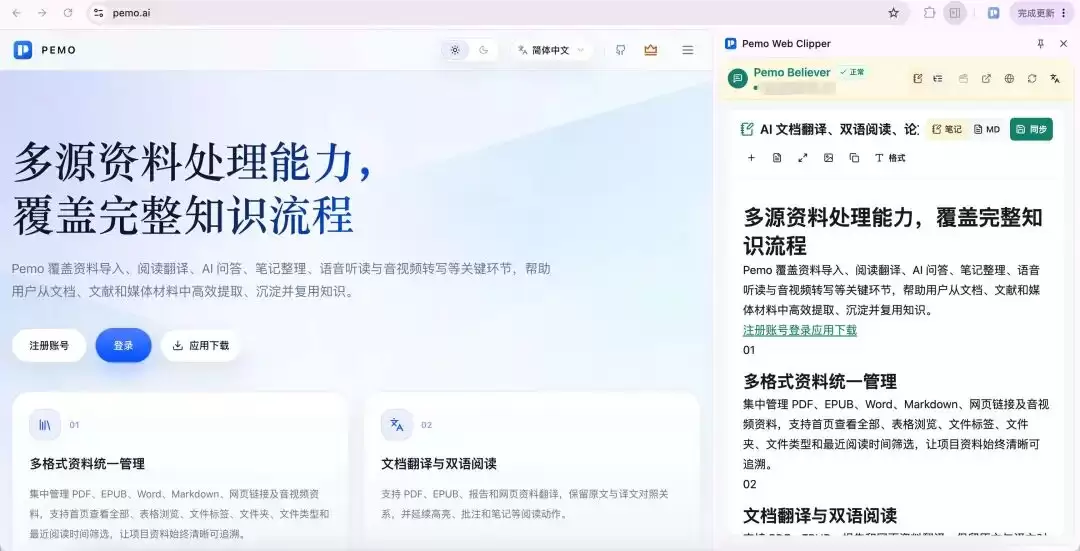
一键保存网页,不只是收藏链接
看到一篇值得保存的文章、报告、文档、产品资料或讨论页面时,你可以直接通过 Pemo 网页剪藏插件保存当前网页。
插件会尽量保留:
- 网页标题
- 正文内容
- 来源链接
- 保存时间
并整理成 Markdown 笔记。
这意味着,你保存的不再只是一个链接。
而是一份之后可以继续阅读、编辑、搜索和使用的资料。
比如:
❝做行业研究时,保存一篇深度分析文章。 做产品调研时,保存一个竞品功能页面。 学习新知识时,保存一份技术文档。 准备写作时,保存一篇之后会引用的资料。
以前,这些内容可能会被放进收藏夹,然后慢慢被遗忘。
现在,它们可以进入你的知识库,成为之后继续使用的素材。
02
选中重点,随手加入知识库
很多时候,我们并不需要保存整篇网页。
真正有价值的,可能只是其中一小段。
一句观点。 一个结论。 一组参数。 一段评论。 一个灵感。 一条之后可能会用到的引用。
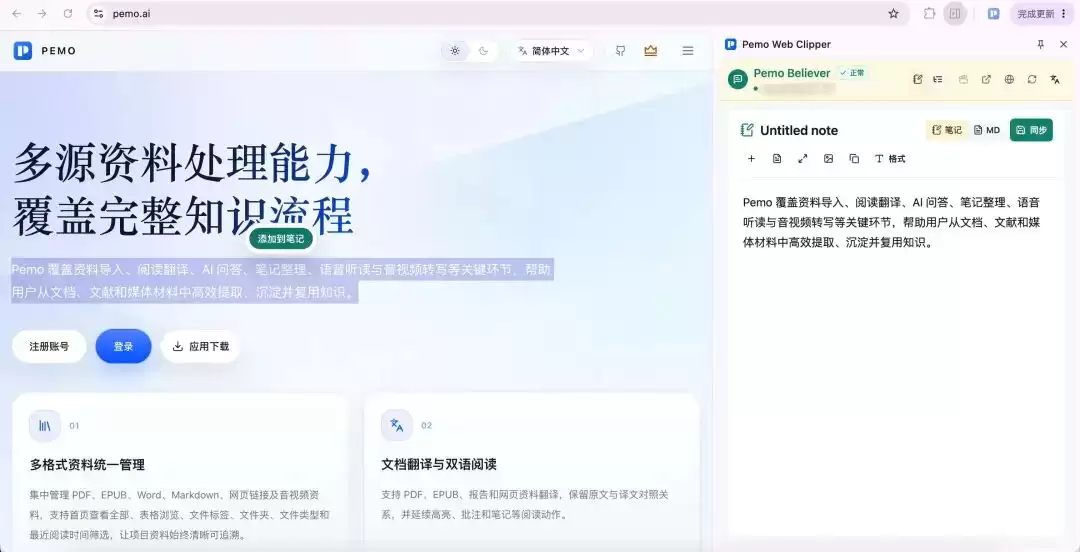
Pemo 网页剪藏插件支持在网页中选中文字后快速保存。
你可以一边阅读,一边把关键内容收集起来,不需要打断当前的阅读节奏。
适合保存:
- 文章里的关键观点
- 产品页面里的功能描述
- 技术文档里的参数说明
- 评论区里的高价值反馈
- 临时看到的灵感片段
- 之后写作可能会用到的引用
这些内容之后可以同步到 Pemo 桌面应用中,在知识库里统一管理、收藏和整理。
少一点复制粘贴。 少一点临时截图。 少一点“我记得我看过”。
把真正有价值的片段,顺手带回知识库。
03
截图也能进入知识库
有些网页信息,并不适合用文字保存。
比如:
- 图表
- 界面状态
- 设计参考
- 产品截图
- 活动页面
- 价格页面
- 视觉案例
- 网页布局
这些信息,用截图保存会更直接。
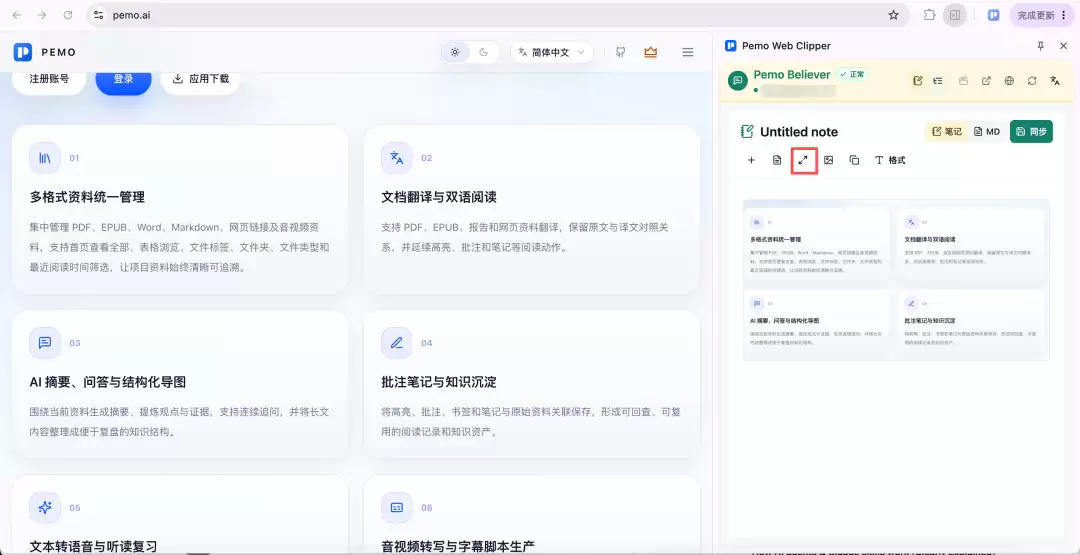
Pemo 网页剪藏插件支持框选截图,把网页上的视觉信息快速保存下来。
这样,截图不再只是散落在桌面的图片。
它可以同步到 Pemo 桌面应用中,进入你的知识库进行管理、收藏和后续整理。
特别适合这些场景:
❝做竞品分析时,截下对方的功能区块。 做设计参考时,保存关键视觉案例。 学习课程内容时,截下重要图表。 做产品记录时,保存某个页面状态。
截图依然是截图。
但它不再只是一个临时文件。
它可以成为知识库中的资料。
04
视频内容,也能变成学习资料
现在很多高价值内容,都藏在视频里。
课程视频。 产品演示。 访谈节目。 发布会。 公开课。 行业分享。 教程讲解。
问题是,视频很容易变成“稍后再看”。
收藏了,但没有看。 看过了,但没有整理。 有用的信息很多,但很难再次检索。
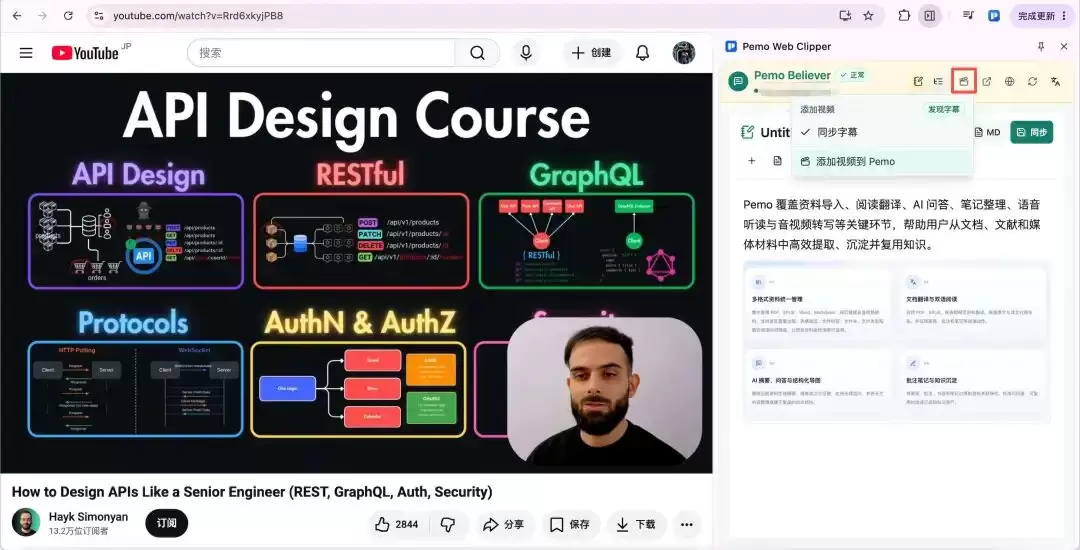
Pemo 网页剪藏插件可以捕获视频页面信息,并在可用时同步字幕内容。
也就是说,一个视频不再只是一个链接。
它可以被带回知识库,变成之后可以整理、总结、提问和复用的学习资料。
你可以保存:
- 视频标题
- 来源页面
- 视频描述
- 字幕内容
- 相关资料信息
之后,你可以在 Pemo 桌面应用中继续管理这些内容。
把它归档到某个知识库里。 作为学习笔记的来源。 用于写作、研究或 AI 问答。 变成可以继续使用的上下文资料。
对经常看课程、做研究、整理访谈和学习视频的人来说,这会非常实用。
05
先收集,后整理
很多人做知识管理,最大的问题不是不想整理。
而是每次保存内容时,都要立刻做一堆决定:
放到哪个文件夹? 属于哪个知识库? 要不要改标题? 要不要打标签? 要不要马上整理成笔记?
结果,保存一条资料变成了一个小任务。
慢慢地,人就懒得保存了。
Pemo 网页剪藏插件希望降低这个负担。
❝看到有价值的内容,先收下来。 等有时间,再整理。 真正需要时,还能找到。
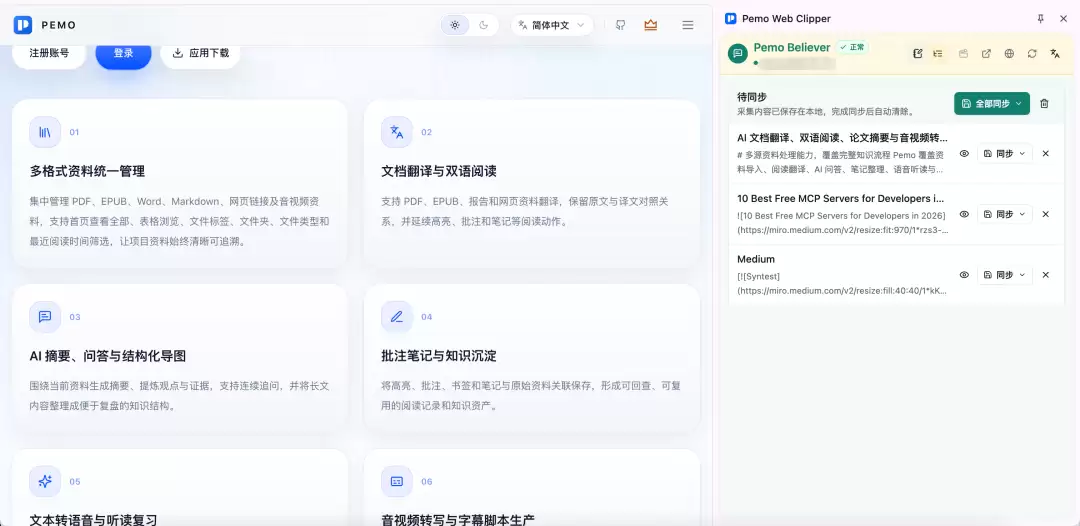
浏览器里的插件负责快速捕获:
- 网页
- 文字片段
- 截图
- 视频信息
Pemo 桌面应用负责长期管理:
- 收藏
- 归档
- 整理
- 搜索
- 知识库沉淀
这个流程更符合真实的工作方式。
因为我们很多时候并不是在“整理知识”。
而是在阅读、研究、查资料、找灵感。
插件要做的,就是让你在不打断当前思路的情况下,把好内容先留下来。
06
同步到 Pemo 桌面应用,统一管理你的知识库
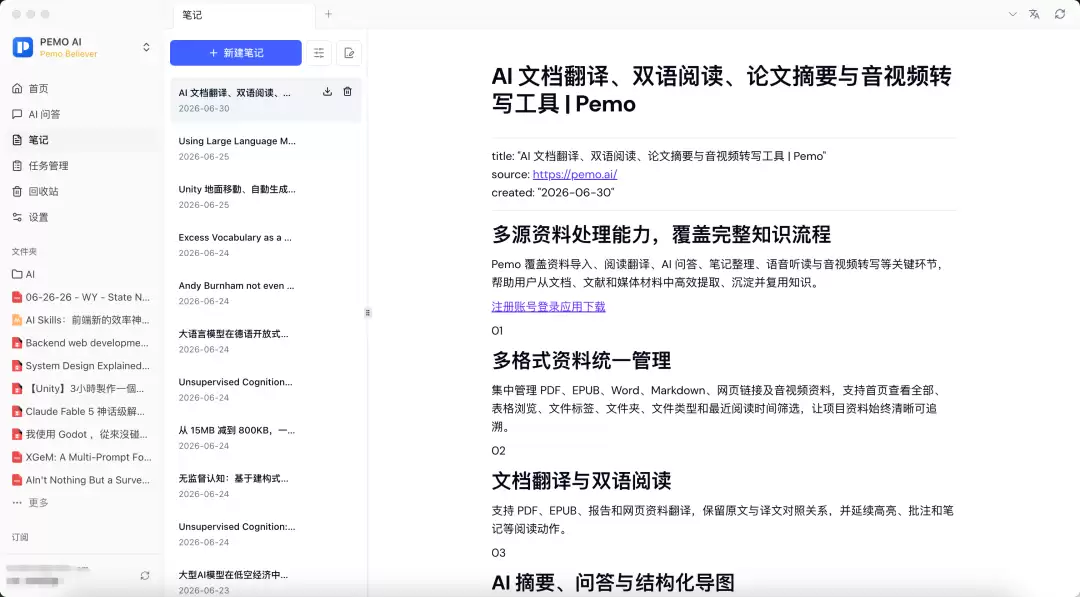
网页剪藏插件负责把内容从浏览器里带出来。
Pemo 桌面应用负责把它们长期保存和管理起来。
当桌面端已连接时,你可以将网页内容同步为笔记或 Markdown 文件,让它们进入你的工作区和知识库。
进入 Pemo 后,这些资料就不再只是零散信息。
它们可以继续被:
- 收藏
- 整理
- 搜索
- 归档
- 引用
- 总结
- 用于写作
- 用于研究
- 用于 AI 问答
- 作为项目上下文复用
这才是网页剪藏真正重要的地方。
不是多存几个链接。 不是多截几张图。 不是多复制几段文字。
而是把原本散落在浏览器里的信息,沉淀成一个可以长期使用的知识库。
07
谁最适合使用 Pemo 网页剪藏插件?
如果你只是偶尔收藏一个网页,它当然也能帮你。
但如果你经常面对大量网页信息,它的价值会更明显。
尤其适合:
- 做行业研究的人
- 做产品和竞品分析的人
- 做内容写作的人
- 做课程学习和资料整理的人
- 做设计参考收集的人
- 做技术文档阅读的人
- 做个人知识管理的人
- 经常使用 AI 问答和总结资料的人
如果你每天都在浏览器里看很多内容,也经常觉得:
❝“这个以后可能用得上。”
那你很可能需要它。
因为真正的问题不是信息不够。
而是好内容太多,但没有被系统地留下来。
08
从网页到知识库,只差一步
浏览器是我们每天的信息入口。
但如果内容只停留在浏览器里,它很快就会被新的内容覆盖。
Pemo 网页剪藏插件想做的,是帮你完成这关键的一步:
❝从看到,到保存。 从收藏,到沉淀。 从网页,到知识库。
文章、片段、截图、字幕,都可以通过插件快速收集,并同步到 Pemo 桌面应用中进行管理、收藏和整理。
让网页不只是网页。 让截图不只是截图。 让视频不只是视频。 让灵感不只是灵感。
而是变成未来可以继续帮你思考、写作、研究和行动的知识资产。
现在,把好内容带回你的知识库
打开 Pemo 网页剪藏插件。 保存你正在看的网页。 收集那些值得留下来的文章、片段、截图和视频内容。
别再让好内容,只停留在收藏夹里。
把它们带回 Pemo,变成真正属于你的知识库。
登录查看剩余 70% 内容