




最新下载


热门教程
- 1
- 2
- 3
- 4
- 5
- 6
- 7
- 8
- 9
- 10
diskgenius如何打开分区镜像并提取文件
时间:2026-06-30 12:32:04 编辑:袖梨 来源:一聚教程网
diskgenius 是一款功能强大的磁盘管理工具,在数据恢复和磁盘操作方面表现出色。如果你需要从分区镜像中提取文件,使用 diskgenius 可以轻松实现。下面就为你详细介绍具体步骤。
准备工作
首先,确保你已安装好 diskgenius 软件。你可以从官方网站下载适合你系统的版本,并完成安装。同时,准备好包含分区镜像的文件,该镜像文件通常以.img 等格式保存。
打开 diskgenius
启动 diskgenius 软件,进入其主界面。
加载分区镜像
在 diskgenius 主界面中,找到“文件”菜单,点击其中的“打开虚拟磁盘文件”选项。
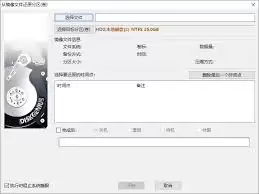
此时会弹出文件选择窗口,在该窗口中找到并选中你准备好的分区镜像文件,然后点击“打开”按钮。
diskgenius 会加载该分区镜像,加载成功后,你会在软件界面中看到虚拟磁盘的分区情况,就如同真实磁盘一样显示在眼前。
提取文件
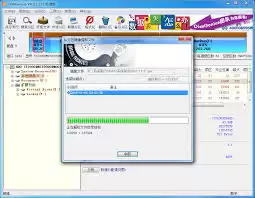
现在,你可以像操作真实磁盘分区一样在加载的虚拟磁盘中找到你需要提取的文件。
在相应的分区目录下,选中你要提取的文件或文件夹。你可以通过右键点击文件或文件夹,选择“复制到”选项。
然后选择你希望将文件提取到的本地真实路径文件夹,点击“确定”即可开始提取文件。
或者,你也可以直接在选中文件后,使用快捷键(如 ctrl+c 复制,再到目标文件夹粘贴)来完成文件提取操作。
通过以上步骤,利用 diskgenius 就能方便快捷地打开分区镜像并提取其中的文件。无论是因数据备份需要从镜像中获取特定文件,还是在数据恢复过程中提取重要资料,diskgenius 都能为你提供可靠的支持,让你轻松应对各种与分区镜像文件相关的操作需求。赶紧试试吧,开启你的高效文件提取之旅。