




最新下载


热门教程
- 1
- 2
- 3
- 4
- 5
- 6
- 7
- 8
- 9
- 10
OBS Studio怎么开启浏览器源硬件加速
时间:2026-06-30 11:33:06 编辑:袖梨 来源:一聚教程网
在使用obsstudio进行直播或录制时,启用浏览器源硬件加速可以显著提升性能,让内容更加流畅地呈现。下面就来详细介绍一下如何在obsstudio中启用浏览器源硬件加速。
一、检查系统与显卡支持
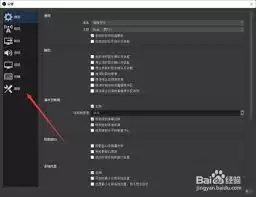
首先,确保你的操作系统和显卡支持硬件加速。一般来说,较新的windows、macos和linux系统都有一定的硬件加速支持基础。同时,要安装显卡厂商提供的最新驱动程序,这是实现硬件加速的关键前提。比如nvidia显卡,需要从nvidia官方网站下载并安装最新的驱动。
二、打开obsstudio软件
启动obsstudio应用程序,进入主界面。
三、添加浏览器源
1. 在obsstudio界面中,点击“来源”下方的“+”号,选择“浏览器源”。
2. 为浏览器源命名,然后点击“确定”。
四、启用硬件加速
1. 选中添加好的浏览器源,点击界面右侧的“设置”按钮。
2. 在弹出的“浏览器源”设置窗口中,找到“硬件加速”选项。
3. 选择适合你显卡的硬件加速模式。如果你的显卡支持nvidia cuda加速,可选择“cuda(nvidia)”;若支持amd的相关加速技术,则选择相应的选项。
4. 开启“使用硬件解码”开关,这样可以利用显卡的解码能力来处理视频内容,进一步提升播放流畅度。
五、调整其他相关设置
除了启用硬件加速,还可以根据实际情况调整一些其他设置。例如,适当降低浏览器源的分辨率,减少显卡的处理压力;关闭浏览器中不必要的插件和扩展,避免占用系统资源。
六、测试与优化
完成上述设置后,进行实际的直播或录制测试。观察浏览器源的播放是否流畅,有无卡顿现象。如果发现问题,可以进一步微调硬件加速设置,或者检查系统资源是否被其他程序过度占用。通过不断地测试和优化,找到最适合自己设备和需求的硬件加速配置,从而在obsstudio中实现最佳的浏览器源播放效果,为观众带来更加精彩、流畅的直播或录制内容。
通过以上步骤,就能在obsstudio中顺利启用浏览器源硬件加速,享受更优质的内容创作体验。