




最新下载


热门教程
- 1
- 2
- 3
- 4
- 5
- 6
- 7
- 8
- 9
- 10
Xmind怎样添加标签
时间:2026-06-29 11:37:57 编辑:袖梨 来源:一聚教程网
在使用xmind进行思维导图创作时,添加标签能够帮助我们更高效地组织和管理思维导图内容,方便后续查找和筛选信息。以下为您详细介绍添加标签的方法:
一、选中主题添加标签
1. 打开您需要添加标签的xmind思维导图。
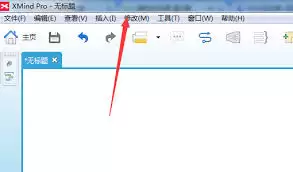
2. 点击想要添加标签的主题,使其处于选中状态。
3. 在菜单栏中找到“标记”选项,点击它会弹出一个下拉菜单。
4. 在下拉菜单中,您可以看到各种预设的标签选项,例如“重要”“待办”“疑问”等。您可以根据实际需求选择合适的标签。如果预设标签不符合您的要求,还可以点击“更多标记”,在弹出的窗口中自定义标签内容。
二、批量添加标签
当您需要为多个主题添加相同标签时,批量添加标签的功能就非常实用。
1. 首先,按住“ctrl”键(windows系统)或“command”键(mac系统),依次点击您想要添加标签的主题,将这些主题选中。
2. 选中多个主题后,按照上述“选中主题添加标签”的步骤,在“标记”选项中选择或自定义您需要的标签,即可一次性为多个主题添加相同标签。

三、查看和管理标签
1. 添加标签后,您可以在思维导图界面的右侧看到一个“标记”面板,这里会显示您为各个主题添加的标签。
2. 如果您想要修改某个主题的标签,只需再次选中该主题,然后重新选择或编辑标签即可。
3. 若要删除某个主题的标签,同样先选中主题,然后在“标记”面板中找到对应的标签,点击标签前面的叉号即可删除。
通过以上方法,您就能轻松地在xmind中添加、管理标签,让思维导图更加清晰、有条理,提升您的思维整理和信息管理效率。快来试试吧!