




最新下载


热门教程
- 1
- 2
- 3
- 4
- 5
- 6
- 7
- 8
- 9
- 10
如何在excel里实现字体内容反转-excel字体内容反转的方法
时间:2026-06-29 11:14:54 编辑:袖梨 来源:一聚教程网
在日常使用excel处理数据时,有时我们会希望对字体内容进行一些特别的操作,比如反转。这不仅能让数据呈现出与众不同的视觉效果,还可能在特定场景下帮助我们更好地展示信息。那么,excel怎么进行字体内容反转呢?
一、使用函数实现字符反转
1. 利用len和mid函数
- 假设我们有一个单元格a1,里面存放着需要反转的文本。
- 在另一个单元格中输入公式:=reverse(value(a1)) 。这里value函数是将文本转换为数值,reverse函数则对数值进行反转。不过,这种方法在excel中通常需要通过自定义函数来实现,因为默认情况下excel并没有直接的字符反转函数。
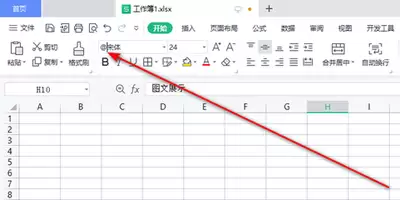
- 首先,按下“alt + f11”组合键,打开visual basic编辑器。
- 在编辑器中,点击“插入”菜单,选择“模块”。
- 在模块中输入以下代码:
```
function reverse(byval num as double) as double
dim rev as double, rem as double
do while num > 0
rem = num mod 10
rev = rev * 10 + rem
num = int(num / 10)
loop
reverse = rev
end function
```
- 然后关闭visual basic编辑器。回到excel工作表,就可以使用刚才定义的reverse函数来反转字体内容了。
二、利用文本分列功能
1. 选择需要反转的单元格
- 点击“数据”选项卡,选择“分列”。
2. 设置分列方式
- 在分列向导中,选择“固定宽度”,然后点击“下一步”。
- 通过拖动分列线将文本按字符逐个分开,每一个字符都成为单独的列。
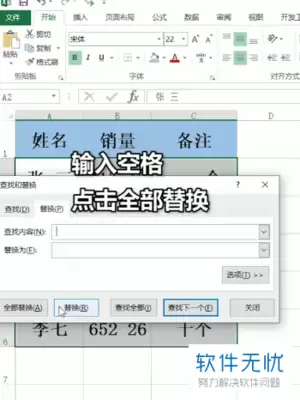
- 点击“下一步”,在“列数据格式”中选择“文本”,然后点击“完成”。
3. 重新组合文本
- 此时,原来的文本被拆分成了一个个字符列。我们可以将这些列的顺序颠倒过来。
- 在新的单元格中,按照颠倒后的顺序依次输入这些字符,就实现了字体内容的反转。
通过以上方法,我们就能在excel中轻松实现字体内容的反转啦,为我们的数据处理和展示增添更多创意。