




最新下载


热门教程
- 1
- 2
- 3
- 4
- 5
- 6
- 7
- 8
- 9
- 10
fotor照片编辑器如何上传图片
时间:2026-06-29 11:02:46 编辑:袖梨 来源:一聚教程网
在使用fotor照片编辑器时,上传图片是进行各种编辑操作的基础。掌握正确的上传图片方法,能让你更高效地利用这款强大的工具来处理照片。下面就为大家详细介绍fotor照片编辑器上传图片的教程。
打开fotor照片编辑器
首先,在电脑或手机上找到fotor照片编辑器应用程序图标,点击打开软件。
进入主界面后找到上传入口
打开软件进入主界面,通常在界面的某个位置会有一个明显的“上传”按钮或相关入口,点击它。
选择图片来源
点击上传按钮后,会弹出选择图片的界面。你可以从以下几种来源选择图片:
- 本地相册:点击该选项,进入手机或电脑的本地相册,从中挑选你想要上传的图片。
- 云端存储:如果你将图片存储在云端,如百度网盘等,可选择相应的云端存储选项,按照提示登录账号并选取图片。
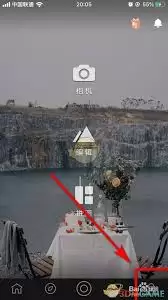
选中并上传图片
在图片选择界面,找到你需要上传的图片,点击选中它。选中后,会有相应的提示或标识显示该图片已被选中。然后点击“上传”按钮,图片就会开始上传至fotor照片编辑器。
等待上传完成
上传过程中,会显示上传进度条,你只需耐心等待,直到进度条完成,图片成功上传至编辑器。此时,你就可以对上传的图片进行各种丰富的编辑操作啦,如裁剪、调色、添加特效等,让你的照片焕发出独特的魅力。