




最新下载


热门教程
- 1
- 2
- 3
- 4
- 5
- 6
- 7
- 8
- 9
- 10
Adobe Illustrator怎样将彩色变为无色-Adobe Illustrator如何把彩色转化为无色
时间:2026-06-29 10:20:52 编辑:袖梨 来源:一聚教程网
在使用adobe illustrator进行设计工作时,有时我们需要将彩色对象转换为无色状态。这一操作在很多场景下都非常实用,比如制作黑白稿、突出图形轮廓等。下面就为大家详细介绍如何实现这一转换。
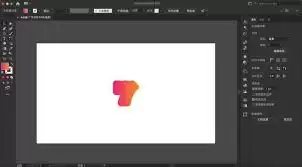
方法一:通过更改填充颜色
1. 选中需要转换的彩色对象。可以使用选择工具(快捷键v)点击对象来选中它。
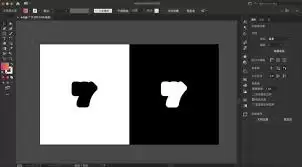
2. 在菜单栏中找到“窗口”,点击展开后选择“颜色”。这将打开颜色面板。
3. 在颜色面板中,找到填充颜色的选项。通常它会显示当前对象的填充颜色。
4. 将填充颜色的滑块拖到最左边,使其变为无色状态。此时,对象的填充颜色就会变成白色,在视觉上等同于无色。
方法二:使用灰度模式
1. 同样先选中要转换的彩色对象。
2. 点击菜单栏中的“图像”,在下拉菜单中选择“模式”,然后点击“灰度”。
3. illustrator会提示你这一操作将永久性地将图像转换为灰度模式。确认后,彩色对象就会变成灰度状态,实现了从彩色到无色(类似黑白)的转换。
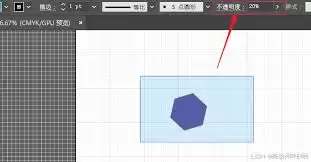
方法三:去除填充和描边
1. 选中对象后,在属性面板中找到填充和描边的设置。
2. 分别点击填充颜色和描边颜色的色块,将它们都设置为无。这样,对象就没有了任何颜色显示,呈现出无色的效果。
通过以上几种方法,你可以轻松地在adobe illustrator中将彩色对象变成无色。根据具体的需求和设计场景,选择合适的方法来实现这一转换,让你的设计更加符合预期。无论是简单的颜色调整还是为了突出特定元素,掌握这些技巧都能帮助你更高效地完成设计工作。