




最新下载


热门教程
- 1
- 2
- 3
- 4
- 5
- 6
- 7
- 8
- 9
- 10
ps如何为文字添加矩形框
时间:2026-06-27 11:44:47 编辑:袖梨 来源:一聚教程网
在图像处理中,为文字添加矩形框是一项常见的操作,它能让文字更加突出,增强视觉效果。下面我们来看看在ps中如何实现这一操作。
一、使用形状工具直接绘制矩形框
1. 打开ps软件,导入包含文字的图像。
2. 选择“矩形工具”,在属性栏中设置好矩形的填充颜色、描边颜色等参数。
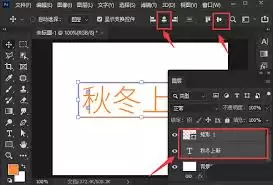
3. 在文字所在的位置拖动鼠标,绘制出一个矩形框,使其大小和位置与文字相适配。
4. 如果对矩形框的位置或大小不满意,可以通过“编辑”菜单中的“自由变换”功能进行调整。
二、利用图层样式添加矩形框效果
1. 将文字所在图层选中,双击该图层缩略图,打开“图层样式”对话框。
2. 在对话框中选择“描边”选项,设置描边的大小、颜色、位置等参数,然后点击“确定”,文字就会自动添加矩形边框效果。
3. 这种方法的优点是可以方便地调整边框的各种属性,如颜色、宽度等,而且不会改变文字和矩形框的图层关系,便于后续编辑。
三、使用选区和描边功能
1. 先使用“文字工具”选中需要添加矩形框的文字。
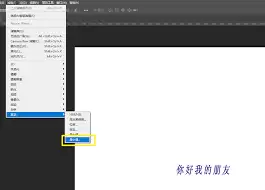
2. 执行“选择”菜单中的“修改” - “扩展”命令,适当扩展选区,使文字与矩形框之间有一定的间距。
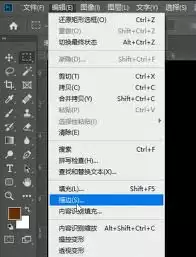
3. 接着选择“编辑”菜单中的“描边”命令,在弹出的对话框中设置描边的颜色、宽度等参数,点击“确定”后,文字周围就会出现矩形框。
4. 最后通过“选择”菜单中的“取消选择”命令,取消选区。
四、借助形状图层创建矩形框
1. 新建一个形状图层,选择“矩形工具”绘制一个矩形。
2. 将文字图层移动到矩形形状图层上方,并调整文字的位置,使其位于矩形框内。
3. 可以通过调整矩形形状图层的不透明度等属性,来实现不同的视觉效果。
通过以上多种方法,我们可以根据实际需求在ps中轻松为文字添加矩形框,让图像更加美观和专业。无论是简单的绘制、利用图层样式,还是通过选区和形状图层等方式,都能满足不同场景下的文字框添加需求。