




最新下载


热门教程
- 1
- 2
- 3
- 4
- 5
- 6
- 7
- 8
- 9
- 10
premiere怎样更改素材序列
时间:2026-06-26 10:53:48 编辑:袖梨 来源:一聚教程网
在视频编辑中,premiere是一款强大且广泛使用的软件。更改素材序列是其中一项重要操作,它能让我们更灵活地组织和编辑视频内容。下面就为大家全面介绍premiere更改素材序列的方法。
一、导入素材
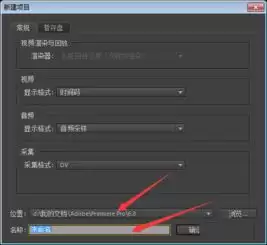
首先,确保你已将需要的素材成功导入到premiere项目中。可以通过“文件”菜单下的“导入”选项,选择相应的视频、音频等素材文件。
二、创建序列
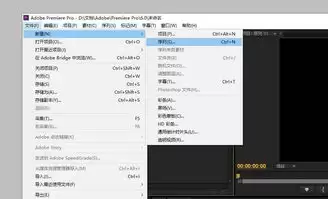
在开始更改素材序列前,先创建一个合适的序列。点击“文件” - “新建” - “序列”,根据素材的格式、分辨率等设置合适的序列参数,如帧率、分辨率等。
三、将素材拖入序列
将导入的素材从项目面板拖曳到时间轴上的序列轨道中。此时素材会按照你拖入的顺序排列在序列里。
四、更改素材顺序
若要更改素材在序列中的顺序,只需在时间轴上选中素材,按住鼠标左键拖动到想要的位置即可。这样就能调整素材的播放先后顺序。
五、调整素材时长
选中时间轴上的素材,拖动素材两端的边缘来改变其时长。拉长或缩短素材,以满足视频内容的需求。
六、嵌套序列
当你有多个素材组合成一个相对独立的片段时,可以将这些素材创建一个子序列,即嵌套序列。在项目面板中选中要嵌套的素材,右键选择“嵌套”,这样就创建了一个新的嵌套序列,方便整体管理和调整。
七、更改序列设置
如果对已有的序列设置不满意,可随时更改。在项目面板中右键点击序列,选择“序列设置”,在这里可以修改序列的各种参数,如帧率、分辨率、音频设置等,以适应不同的素材和创作需求。
八、匹配帧速率
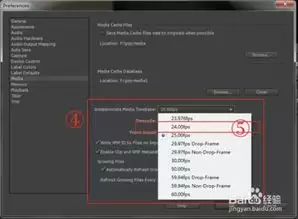
确保素材的帧速率与序列的帧速率相匹配,否则可能会出现画面卡顿或不流畅的情况。可通过右键点击素材,选择“修改” - “解释素材”,在弹出的窗口中调整帧速率等参数,使其与序列一致。
掌握premiere更改素材序列的方法,能让你在视频编辑过程中更加得心应手,创作出更精彩的视频作品。无论是简单的顺序调整,还是复杂的嵌套和参数设置,都能帮助你实现心中所想的视频效果。