




最新下载


热门教程
- 1
- 2
- 3
- 4
- 5
- 6
- 7
- 8
- 9
- 10
剪映怎么添加进度条-剪映进度条添加方法
时间:2026-06-26 10:10:46 编辑:袖梨 来源:一聚教程网
在使用剪映进行视频创作时,进度条的操作可是相当重要的一环,它能帮助我们精准把控视频的节奏与内容。下面就来详细说说剪映进度条怎么弄。
一、定位进度条
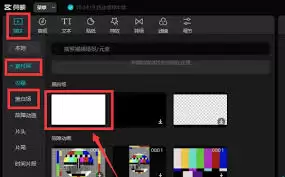
打开剪映应用,导入想要编辑的视频后,进入剪辑界面。在时间轴上,你能清晰看到代表视频的轨道,而进度条就位于时间轴的下方。它以一条蓝色的线条呈现,两端分别对应视频的起始和结束位置。通过拖动进度条,你可以快速定位到视频中的任意时刻,方便对特定片段进行剪辑操作。
二、裁剪视频
当你想要截取视频中的某一段精彩内容时,就需要借助进度条来完成裁剪。比如,想去掉视频开头冗长的铺垫部分,将进度条拖动到你想要开始的位置,点击轨道上视频片段的开头,然后点击“分割”按钮,视频就会在该位置被截断。同样的方法,在想要结束的位置再次点击“分割”,就能轻松截取中间的所需片段,剩余不需要的部分直接删除即可。
三、添加素材
如果要在视频中添加新的素材,进度条也能帮大忙。将时间轴上的进度条定位到你希望插入素材的位置,点击“添加到项目”,选择你准备好的图片、音频或视频素材,新素材就会准确地插入到指定位置,与原视频完美衔接。
四、调整时长
想要让视频片段的时长更符合你的需求,进度条也能轻松搞定。选中要调整时长的视频片段,两端会出现白色的小方块,拖动这些方块就能改变片段的长度。进度条会实时显示调整后的时长变化,让你能精准把握视频节奏。
五、预览与微调
在编辑过程中,不断通过进度条拖动来预览视频效果是很关键的。每拖动一次进度条,视频就会快速跳转到相应位置播放,你可以随时检查剪辑、添加素材后的整体效果,如有不满意的地方,立即进行微调,直到达到理想的视频呈现效果。
掌握剪映进度条的操作,就能在视频编辑中更加得心应手,创作出令人满意的精彩视频啦!