




最新下载


热门教程
- 1
- 2
- 3
- 4
- 5
- 6
- 7
- 8
- 9
- 10
OBSStudio推流时怎样自动录像
时间:2026-06-25 09:22:52 编辑:袖梨 来源:一聚教程网
在进行直播或视频推流时,有时我们希望obs studio能自动录像,方便后续回顾精彩内容。下面就来详细介绍如何设置。
打开obs studio
启动obs studio软件,确保你已经完成了基本的推流设置,如选择了正确的视频源、音频源等。
进入录像设置
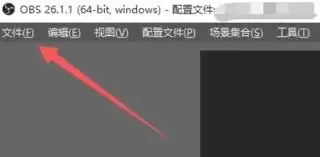
1. 在obs studio界面中,点击“文件”菜单,选择“设置”选项。
2. 在弹出的设置窗口中,找到“输出”选项卡。
开启自动录像
1. 在“输出”选项卡中,找到“录像”部分。
2. 勾选“自动录像”选项。
3. 你可以设置录像的保存路径,点击“浏览”按钮选择你希望保存录像文件的文件夹。
4. 还能设置录像文件的命名格式,默认格式为“yyyy-mm-dd_hh-mm-ss.mp4”,按照日期和时间命名,方便查找和管理。
其他录像相关设置
1. 录像格式:一般保持默认的mp4格式即可,它具有广泛的兼容性。
2. 录像质量:可根据你的需求调整视频质量。较高质量会占用更多空间,但视频更清晰;较低质量则文件较小,适合对画质要求不高的情况。
3. 分块录像:如果录像文件较大,勾选“分块录像”可将文件分成多个较小的片段,便于管理和传输。
注意事项
1. 自动录像功能在推流过程中会持续运行,确保你有足够的磁盘空间来保存录像文件。
2. 录像文件的大小会根据你的设置和推流时长而变化,定期清理不需要的录像文件,以免占用过多磁盘空间。
通过以上简单的设置,就能让obs studio在推流时自动录像啦。这样,无论是直播中的精彩瞬间还是教学、会议等内容,都能轻松保存下来,方便日后查看和分享。快来试试吧!