




最新下载


热门教程
- 1
- 2
- 3
- 4
- 5
- 6
- 7
- 8
- 9
- 10
premiere如何调整图层
时间:2026-06-25 09:20:53 编辑:袖梨 来源:一聚教程网
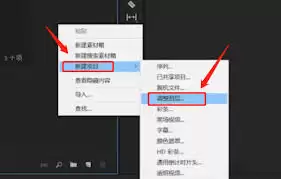
premiere作为一款强大的视频编辑软件,调整图层是其重要的功能之一。掌握如何调整图层,能让我们在视频创作中更加得心应手,实现各种精彩的视觉效果。
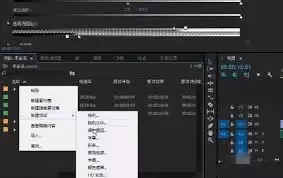
选择图层
首先,要对想要调整的图层进行选择。在premiere的时间轴面板中,直接点击对应的图层即可选中。也可以通过快捷键ctrl+单击(windows)或command+单击(mac)来同时选中多个图层,方便进行统一的调整操作。
图层顺序调整
合理安排图层顺序能决定画面的呈现效果。若要将某个图层置于其他图层之上或之下,只需在时间轴面板中拖动该图层到目标位置即可。比如,将前景图层拖动到背景图层上方,就能让前景元素覆盖在背景之上,突出主体。
透明度调整
调整图层的透明度可以营造出丰富的视觉效果。选中图层后,在“效果控件”面板中找到“不透明度”属性,通过拖动滑块或输入具体数值来改变透明度。降低透明度可使图层呈现半透明效果,常用于制作叠加、光影等特效。
位置与缩放
改变图层的位置和大小也是常见的操作。在“效果控件”面板中,“位置”属性用于控制图层在画面中的水平和垂直位置,直接输入坐标值或通过拖动旁边的xy轴图标来移动图层。“缩放”属性则能调整图层的大小,输入百分比数值或拖动缩放比例图标即可实现缩放效果。
旋转与扭曲
想要让图层产生旋转或扭曲效果?选中图层后,在“效果控件”面板中找到“旋转”属性,输入角度值或拖动旋转图标来旋转图层。“扭曲”效果可以对图层进行变形,如透视扭曲等,通过调整相应的参数打造独特的画面。
关键帧设置
关键帧是premiere中实现动画效果的关键。在调整图层属性时,如位置、不透明度等,在需要设置关键帧的时间点点击属性前的秒表图标,然后改变属性值,软件会自动记录该关键帧。在其他时间点再次改变属性值,就创建了第二个关键帧,从而生成动画效果。
通过灵活运用上述调整图层的方法,我们可以在premiere中创造出各种富有创意和表现力的视频作品。无论是制作炫酷的特效镜头,还是打造细腻的画面过渡,调整图层都能助力我们实现心中所想,让视频更加精彩夺目。