




最新下载


热门教程
- 1
- 2
- 3
- 4
- 5
- 6
- 7
- 8
- 9
- 10
剪映画笔涂鸦与标记怎么使用
时间:2026-06-24 11:23:47 编辑:袖梨 来源:一聚教程网
剪映作为一款强大的视频编辑软件,其画笔涂鸦与标记功能为用户带来了更多创意和便捷。下面就来详细介绍一下这两个功能的使用方法。
画笔涂鸦功能
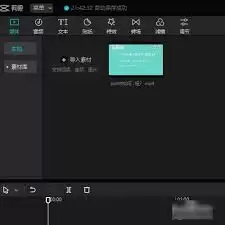
1. 进入涂鸦界面:打开剪映,导入想要编辑的视频,点击下方的“剪辑”按钮,然后在时间轴上找到想要添加涂鸦的位置,点击界面上方的“特效”选项。在特效分类中,找到“画面特效”,向左滑动特效列表,就能看到“涂鸦”特效,点击它即可进入画笔涂鸦界面。
2. 选择涂鸦样式:进入涂鸦界面后,可以看到多种涂鸦样式供选择。有各种线条、形状、图案等,比如简单的直线、波浪线,可爱的星星、云朵,还有酷炫的箭头等。点击不同的样式,就能在视频画面上添加相应的涂鸦。
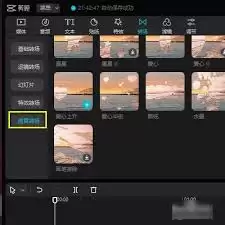
3. 调整涂鸦参数:选中添加的涂鸦后,可以对其参数进行调整。比如涂鸦的颜色,点击颜色框可以选择各种色彩;还能调整涂鸦的大小,通过滑动大小调节条来改变涂鸦的尺寸;透明度也能调节,让涂鸦呈现出不同的显示效果。
4. 绘制涂鸦路径:在视频画面上按住手指拖动,就可以绘制出想要的涂鸦形状和路径。如果绘制不满意,还可以点击“橡皮擦”工具,擦除不需要的部分。
标记功能
1. 进入标记界面:同样在剪辑界面,找到想要添加标记的时间点,点击界面上方的“贴纸”选项。在贴纸分类中,有一个“标记”的贴纸类别,点击进入标记界面。
2. 选择标记样式:这里有丰富的标记样式,如圆形标记、方形标记、箭头标记等。点击不同的标记样式,会在视频画面上出现相应的标记框。
3. 添加文字说明:选中标记框后,可以点击“编辑文字”按钮,在标记框内输入想要说明的文字。能设置文字的字体、大小、颜色等,让文字与标记更好地搭配。
4. 调整标记位置和大小:按住标记框拖动,可以调整其在视频画面中的位置。通过拖动标记框的边缘或角落,能够改变标记框的大小,以适应不同的需求。

剪映的画笔涂鸦与标记功能让视频编辑更加有趣和富有表现力,无论是为视频增添创意元素,还是突出关键内容,都能轻松实现。快来试试吧,让你的视频与众不同!