




最新下载


热门教程
- 1
- 2
- 3
- 4
- 5
- 6
- 7
- 8
- 9
- 10
coreldraw如何添加网格线
时间:2026-06-24 11:23:06 编辑:袖梨 来源:一聚教程网
在coreldraw的绘图世界里,网格线可是个超实用的工具,它能帮你精准定位、对齐元素,让绘图变得更加得心应手。今天,就来和大家分享一下如何在coreldraw中添加网格线。
一、打开网格线设置窗口
首先,启动coreldraw软件,进入你想要添加网格线的绘图页面。然后,找到菜单栏中的“视图”选项。点击“视图”后,在下拉菜单中,你会看到“网格”这一选项,点击它旁边的小三角,会弹出一个子菜单,选择“编辑网格”,这时就会打开网格线的设置窗口啦。
二、设置网格线参数
在网格线设置窗口中,你可以对网格线的各种参数进行调整。比如,网格间距就是控制网格格子大小的关键参数。你可以根据自己的绘图需求,将水平间距和垂直间距设置成合适的值。如果你要绘制一些精细的小元素,那就把间距调小一点;要是绘制较大的图形,适当增大间距会让画面看起来更清爽。
除了间距,你还能设置网格线的颜色。默认的网格线颜色可能不太符合你的喜好,点击颜色框,就能在弹出的颜色选择器中挑选你心仪的颜色啦。选好颜色后,绘图页面中的网格线就会立刻变成你设置的颜色,是不是很有趣?
另外,还有一个“显示网格”的勾选框。如果你只是临时想参考一下网格线,不想让它一直显示在画面上,那就取消勾选这个框,需要的时候再重新勾选,网格线就会再次出现。
三、应用网格线到绘图
设置好网格线参数后,点击“确定”关闭设置窗口。这时,绘图页面上就已经出现了你设置好的网格线啦。你可以开始在网格的辅助下进行绘图。比如,绘制一个矩形,你可以让矩形的顶点正好落在网格的交叉点上,这样就能保证图形的位置精准无误。
在绘制复杂图形或者需要对齐多个元素时,网格线的作用就更加明显了。它就像一个隐形的标尺,帮助你快速找到元素之间的相对位置关系,大大提高绘图效率和准确性。
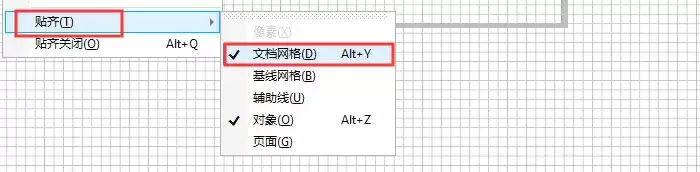
通过以上简单的步骤,你就能轻松在coreldraw中添加网格线,并利用它为你的绘图工作带来便利。赶快动手试试吧,让你的绘图技能更上一层楼!