




最新下载


热门教程
- 1
- 2
- 3
- 4
- 5
- 6
- 7
- 8
- 9
- 10
MaxonCinema 4D怎样整体缩放物体大小
时间:2026-06-24 11:22:52 编辑:袖梨 来源:一聚教程网
在maxon cinema 4d软件的使用过程中,整体缩放物体大小是一项常见的操作。掌握这个技巧,能帮助我们更高效地进行建模和场景搭建。
选择缩放工具
首先,我们要找到用于缩放的工具。在软件界面的左侧工具栏中,可以看到一个类似正方形,带有双向箭头的图标,这就是缩放工具。点击它,即可选中该工具,准备对物体进行缩放操作。
选择要缩放的物体
在进行缩放之前,明确要操作的物体。可以通过在视图中直接点击物体来选中它,被选中的物体周围会出现一些控制点,这些控制点用于后续的缩放操作。
整体缩放物体
选中物体和缩放工具后,就可以开始缩放了。将鼠标指针移动到物体的控制点上,按住鼠标左键并拖动。向左或向上拖动鼠标,物体将缩小;向右或向下拖动鼠标,物体则会放大。此时是对物体进行整体缩放,各个部分会按照相同的比例进行变化。
按比例精确缩放
如果需要按照特定的比例精确缩放物体,我们可以在属性管理器中进行设置。在选中物体后,找到“缩放”选项,这里会显示x、y、z三个轴向的缩放数值。比如,我们想让物体在x轴方向上放大两倍,只需将x轴的缩放数值改为2即可。同样,如果要在三个轴向上进行统一缩放,只需要将x、y、z三个数值设置为相同的数字。
参考坐标系统
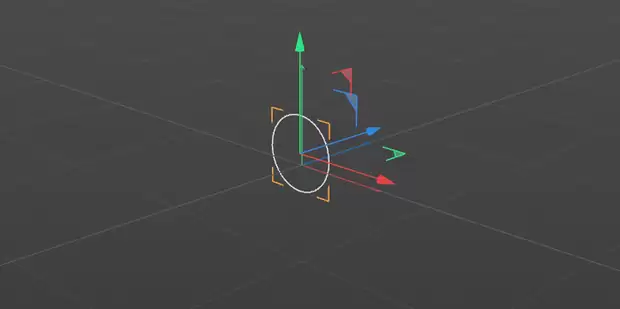
maxon cinema 4d提供了多种坐标系统供我们选择,不同的坐标系统在缩放物体时会有不同的效果。常见的坐标系统有全局坐标、局部坐标等。全局坐标下的缩放是相对于整个场景的坐标轴;局部坐标则是以物体自身的坐标轴为基准进行缩放。根据实际需求合理选择坐标系统,能更好地实现我们想要的缩放效果。
通过以上方法,我们就能在maxon cinema 4d中轻松地整体缩放物体大小,无论是简单的模型调整还是复杂场景的构建,都能更加得心应手,让我们在创作过程中更加顺利地实现自己的设计想法。