




最新下载


热门教程
- 1
- 2
- 3
- 4
- 5
- 6
- 7
- 8
- 9
- 10
讯航CRM手机版怎么设置新建客户信息-讯航CRM手机版设置新建客户信息的操作方法
时间:2026-06-23 10:52:53 编辑:袖梨 来源:一聚教程网
在当今竞争激烈的商业环境中,客户信息管理对于企业的发展至关重要。讯航 crm 手机版为企业提供了便捷高效的客户信息管理解决方案。下面就为大家详细介绍一下讯航 crm 手机版设置新建客户信息的方法。
打开讯航 crm 手机版
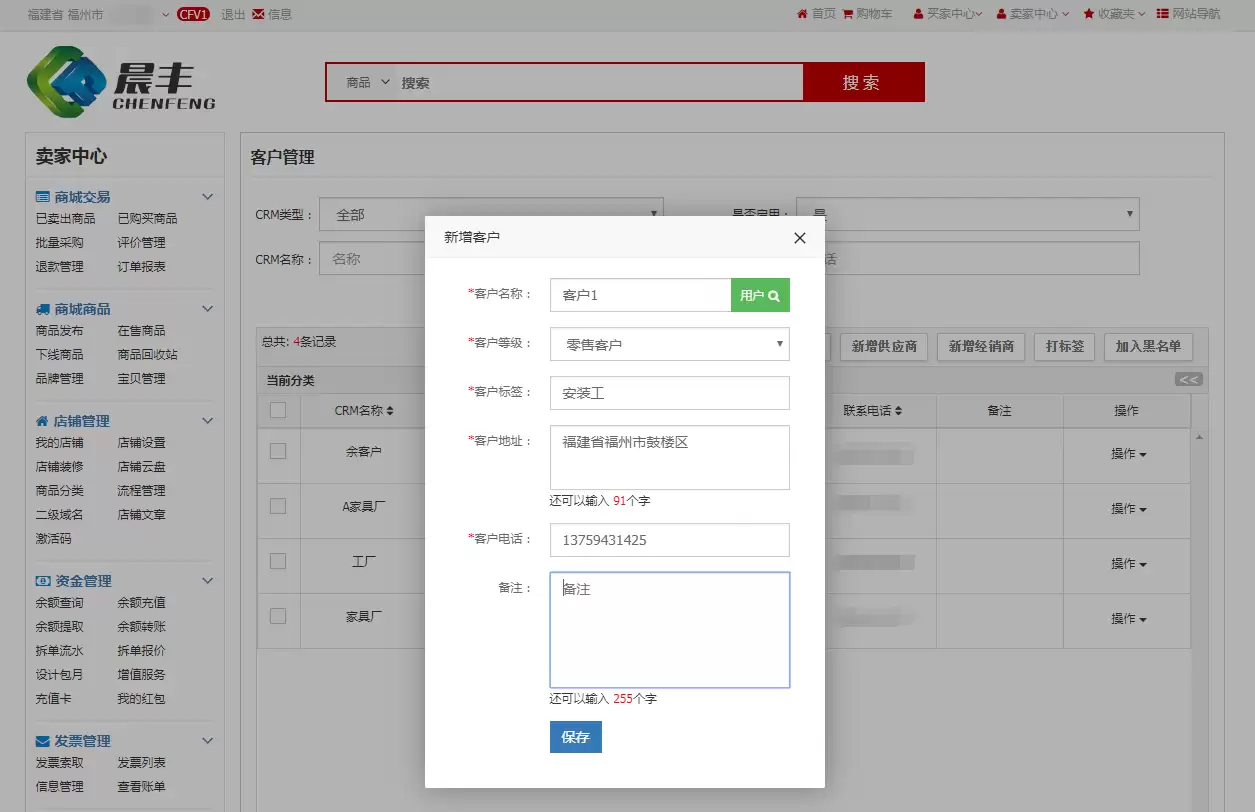
首先,确保您的手机已安装讯航 crm 手机版应用程序,并成功登录账号。点击手机桌面上的应用图标,即可打开软件。
进入新建客户页面
登录成功后,在讯航 crm 手机版的主界面中,找到并点击“新建客户”按钮。这个按钮通常位于界面的显著位置,很容易找到。点击后,将进入新建客户信息的页面。
填写基本信息
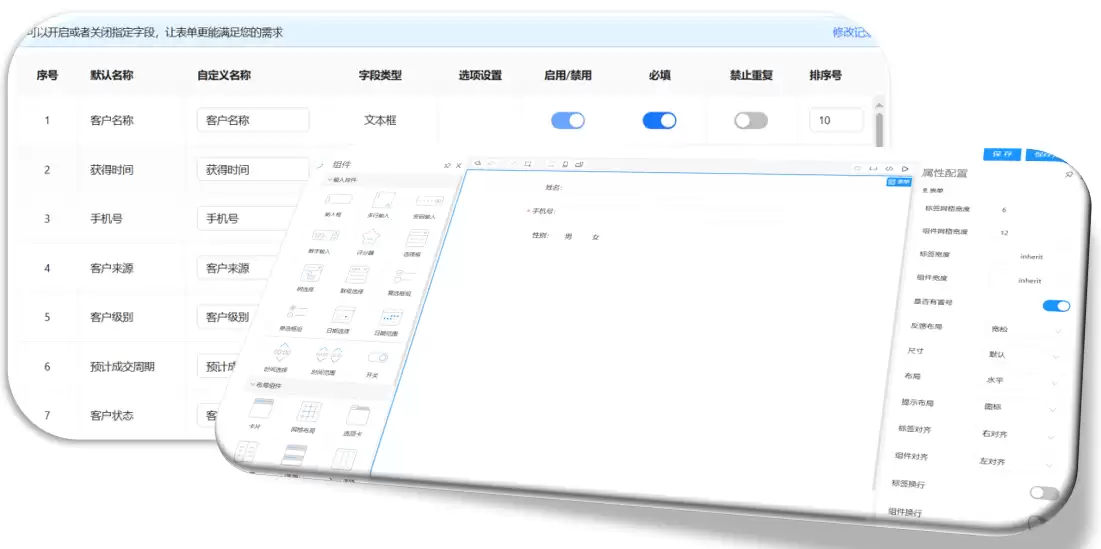
在新建客户页面中,您需要填写客户的基本信息。包括客户名称、联系人姓名、联系电话、电子邮箱等。确保填写的信息准确无误,以便后续与客户进行有效的沟通和联系。
添加详细信息
除了基本信息外,讯航 crm 手机版还允许您添加客户的详细信息。例如,客户的行业类型、公司规模、经营范围等。这些信息有助于您更全面地了解客户,为客户提供更精准个性化的服务。
记录跟进信息
为了更好地跟踪客户的情况,您可以在新建客户信息时记录跟进信息。比如与客户的沟通时间、沟通内容、下一步计划等。通过及时更新跟进信息,您可以确保对客户的服务始终保持高效和连贯。
保存客户信息

在填写完所有必要的客户信息后,点击页面上的“保存”按钮。讯航 crm 手机版会自动将您输入的信息进行存储,方便您随时查看和管理。
查看与编辑客户信息
保存成功后,您可以在讯航 crm 手机版的客户列表中找到新建的客户信息。点击客户名称即可进入详情页面,在这里您可以查看已保存的客户信息,并根据需要进行编辑和修改。
讯航 crm 手机版为企业提供了简单易用的新建客户信息设置方法。通过准确填写客户信息、记录跟进情况,并及时保存和管理,企业能够更好地了解客户需求,提升客户服务质量,从而在市场竞争中取得优势。赶快利用讯航 crm 手机版,开启高效的客户信息管理之旅吧!
相关文章
- 王者荣耀世界装备可以交易吗 王者荣耀世界装备交易方法与限制说明 10-20
- 王者荣耀世界体力获取方法 10-20
- 王者荣耀世界外观幻化介绍 10-20
- 永劫无间哈迪苏丹捏脸二维码一览 10-20
- 《魔法门之英雄无敌:上古纪元》守护守护者成就攻略-腐蚀任务天使拯救方法详解 10-20
- 《洛克王国世界》闪闪翎羽获取攻略-阵营商店核心货币详解 10-20