




最新下载


热门教程
- 1
- 2
- 3
- 4
- 5
- 6
- 7
- 8
- 9
- 10
软碟通保存时怎样重新编译ISO文件
时间:2026-06-22 10:13:06 编辑:袖梨 来源:一聚教程网
在使用软碟通时,有时我们需要在保存时重新编译iso文件,以满足特定的需求。下面将详细介绍软碟通在保存时重新编译iso文件的具体步骤。
准备工作
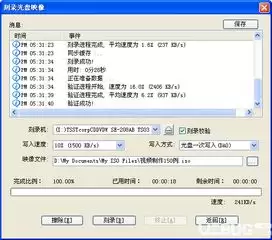
确保已安装软碟通软件,并且准备好需要进行处理的原始iso文件或相关文件。
打开软碟通
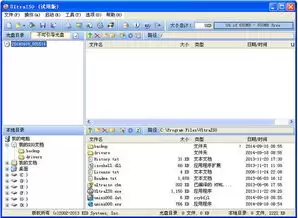
双击桌面上的软碟通快捷图标,启动软件。
加载文件
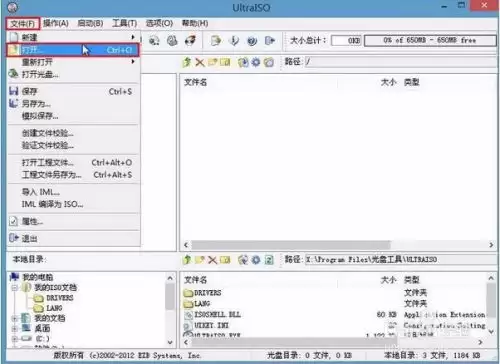
点击软件界面左上角的“文件”,选择“打开”,找到并选中要重新编译的iso文件,点击“打开”按钮加载该文件。
进行编辑操作
根据实际需求,可对加载的iso文件内容进行编辑,如添加文件、删除文件、修改文件属性等。具体操作可在软件界面中通过相应的菜单和工具按钮完成。
保存并重新编译
编辑完成后,点击“文件”菜单中的“另存为”。在弹出的保存窗口中,选择保存路径和文件名,注意保存类型要选择iso。然后点击“保存”按钮,此时软碟通会自动对文件进行重新编译并保存为新的iso文件。
通过以上步骤,就能轻松使用软碟通在保存时重新编译iso文件。在操作过程中,要仔细检查编辑内容,确保新生成的iso文件符合预期。同时,不同版本的软碟通可能在界面和操作细节上略有差异,但基本原理是相似的。按照上述方法,即可顺利完成iso文件的重新编译保存工作,满足各种实际应用场景的需求。
相关文章
- 《洛克王国世界》命定勇者获取方法-命定勇者奖牌详细攻略 10-20
- 红色沙漠福尔泰因BOSS怎么打 10-20
- uplay和steam游戏互通吗 10-20
- 酒馆战棋S13小饰品华丽的时钟强不强 10-20
- 王者荣耀英雄强度排行榜 王者荣耀当前版本T0至T4梯队详细解析 10-20
- 酒馆战棋S13小饰品旅途兑换券强不强 10-20