




最新下载


热门教程
- 1
- 2
- 3
- 4
- 5
- 6
- 7
- 8
- 9
- 10
钉钉云课堂文档怎么上传
时间:2026-06-20 12:47:09 编辑:袖梨 来源:一聚教程网
在钉钉云课堂中上传文档,能方便地与他人分享学习资料、工作文件等。以下为您详细介绍上传文档的具体步骤。
钉钉云课堂如何上传文档
进入钉钉云课堂:打开钉钉应用,在主界面找到并点击“云课堂”选项,进入云课堂页面。
选择合适的文件夹:进入云课堂后,您需要确定将文档上传到哪个文件夹中。可以根据文档的类型、所属课程等因素,选择对应的文件夹。若没有合适的文件夹,还可点击新建文件夹按钮进行创建。
点击上传文档:在选定的文件夹页面,找到并点击“上传”按钮,一般为一个向上的箭头图标。
选择文档来源:此时会弹出文件选择框,您可以选择从本地手机存储、外部存储设备(如 u 盘插入后显示的存储)或其他已连接的存储位置中选取文档。
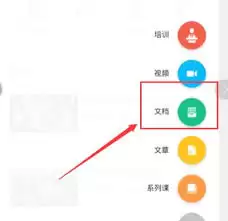
选中要上传的文档:在文件选择框中,浏览并找到您想要上传的文档,点击该文档使其处于选中状态。可以一次选中多个文档进行批量上传。
开始上传:选好文档后,点击“确定”或“上传”按钮,钉钉云课堂便会开始上传文档。上传过程中,您可以看到上传进度条,了解上传的实时状态。
等待上传完成:根据文档大小和网络状况,上传时间会有所不同。请耐心等待,直至进度条显示 100%,表示文档已成功上传至钉钉云课堂。
上传完成后,您就能在相应文件夹中轻松找到并使用上传的文档啦,方便与团队成员、学生等进行共享和交流。按照以上步骤,您就能顺利在钉钉云课堂上传所需文档。
相关文章
- 红色沙漠福尔泰因BOSS怎么打 10-20
- uplay和steam游戏互通吗 10-20
- 酒馆战棋S13小饰品华丽的时钟强不强 10-20
- 王者荣耀英雄强度排行榜 王者荣耀当前版本T0至T4梯队详细解析 10-20
- 酒馆战棋S13小饰品旅途兑换券强不强 10-20
- 洛克王国世界家长的味道称号获取攻略 10-20