




最新下载


热门教程
- 1
- 2
- 3
- 4
- 5
- 6
- 7
- 8
- 9
- 10
怎么进行QQ截图-电脑QQ截图快捷键及使用教程
时间:2026-06-20 12:22:47 编辑:袖梨 来源:一聚教程网
在日常的电脑使用中,qq截图是一项非常实用的功能,它能帮助我们快速截取屏幕上的内容,无论是用于工作汇报、学习资料整理还是与朋友分享有趣的画面。下面就为大家详细介绍电脑qq截图的操作方法以及快捷键的使用。
一、基本截图操作
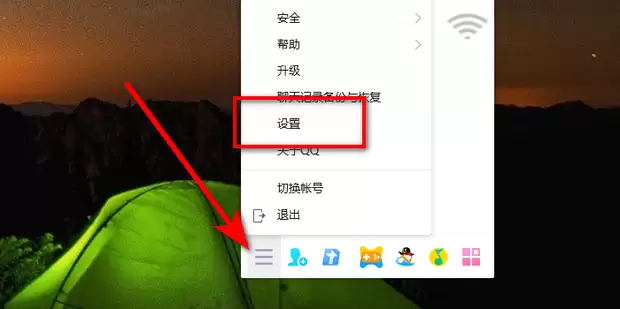
打开电脑上的qq软件,并登录账号。当需要截图时,只需按下快捷键“ctrl+alt+a”,此时鼠标指针会变成一个彩色的截图框。按住鼠标左键拖动截图框,选取你想要截取的区域,选好后松开鼠标左键,截图就被截取下来了。截取后的图片会出现在一个编辑框中,你可以对其进行简单的编辑。比如,点击“裁剪”按钮可以进一步调整截图的范围;点击“涂鸦”按钮能在截图上进行标记;点击“文字”按钮可以添加文字说明等。编辑完成后,点击“完成”按钮,截图就会被保存到你的电脑上或者可以直接发送给好友。
二、长截图功能
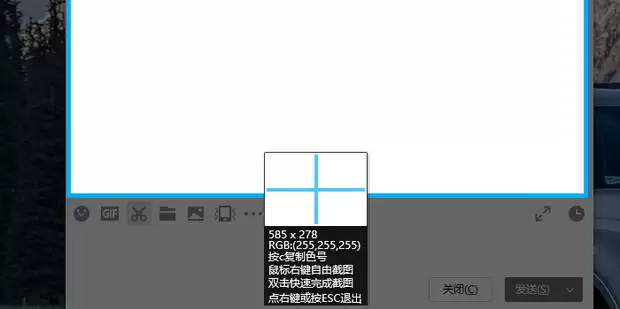
如果你需要截取的内容超过了一屏,qq的长截图功能就能派上用场。同样按下“ctrl+alt+a”,在选取截图区域时,先截取第一屏的内容,然后在编辑框中点击“长截图”按钮。接着,鼠标指针会变成一个十字形状,移动鼠标到需要继续截取的位置,点击一下,就会自动截取接下来的内容。如此重复操作,直到截取完所有需要的内容,最后点击“完成”即可。长截图功能可以帮助我们轻松获取完整的网页、文档等内容。
三、不规则截图
有时候我们可能需要截取一些不规则形状的区域,比如圆形、多边形等。还是通过“ctrl+alt+a”快捷键调出截图框后,点击“形状截图”按钮。在这里你可以选择圆形、矩形、椭圆、三角形等多种形状工具。选择好形状后,在屏幕上拖动鼠标,就能绘制出你想要的不规则图形,绘制完成后松开鼠标,截图就截取好了,之后同样可以在编辑框中进行编辑和保存。
电脑qq截图功能简单易用,通过快捷键和丰富的编辑选项,能满足我们各种截图需求。掌握这些操作方法,让你在电脑上截图变得更加高效便捷,轻松记录和分享重要信息与精彩瞬间。
相关文章
- 《魔法门之英雄无敌:上古纪元》快速杀先攻怪技巧-高先攻怪物应对策略解析 10-20
- 《洛克王国世界》命定花种打法攻略-命定花种阵容与活动详解 10-20
- 王者万象棋收菜羁绊获取指南 10-20
- 《魔法门之英雄无敌:上古纪元》夹道欢迎流玩法详解-虫卵卡位与火墙策略 10-20
- 《洛克王国世界》命定勇者获取方法-命定勇者奖牌详细攻略 10-20
- 红色沙漠福尔泰因BOSS怎么打 10-20