




最新下载


热门教程
- 1
- 2
- 3
- 4
- 5
- 6
- 7
- 8
- 9
- 10
Premiere中如何给视频添加片尾字幕
时间:2026-06-20 11:50:06 编辑:袖梨 来源:一聚教程网
在视频制作中,片尾字幕是非常重要的一部分,它能展示视频的相关信息、致谢人员等。下面就教大家如何使用premiere给视频添加片尾字幕。
首先,打开premiere软件并导入需要添加字幕的视频素材。将时间指针移动到你想要添加片尾字幕的位置。
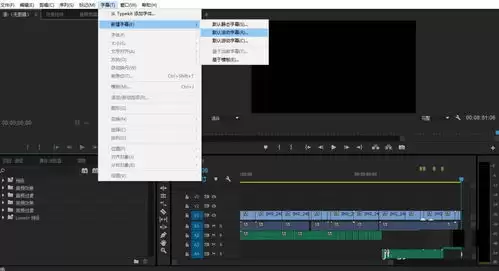
接着,点击“字幕”菜单,选择“新建字幕”,这里有多种字幕预设可供选择,比如静态字幕、滚动字幕等,根据实际需求选择。
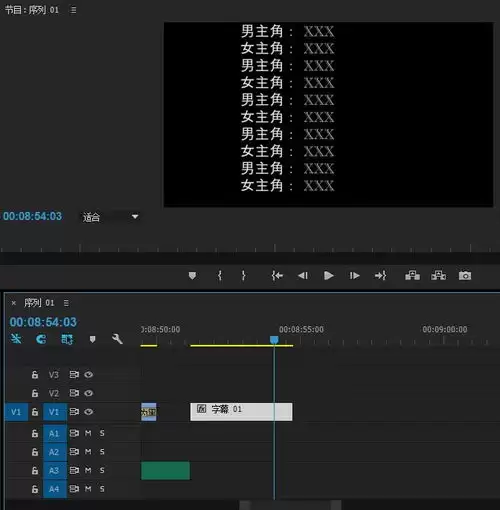
创建字幕文件后,会弹出字幕编辑窗口。在窗口中,你可以设置字幕的字体、大小、颜色、对齐方式等基本属性。例如,选择一款清晰易读的字体,调整合适的字号,让字幕在画面中突出又不显得突兀。
然后,输入片尾字幕内容。可以按照不同的信息类别分行输入,比如视频、创作者、特别鸣谢等。对于每一行字幕,还能单独设置其出现的时间和停留时长。在时间轴上精确调整字幕的起始时间和结束时间,使字幕与视频音频配合得当。
为了让字幕更具动态效果,可以给字幕添加一些特效。比如淡入淡出效果,让字幕自然地出现和消失,增强视觉感受。在“效果控件”面板中找到“不透明度”属性,设置关键帧来实现淡入淡出。
如果想要字幕有滚动效果,可在字幕编辑窗口的“属性”选项卡中调整“滚动/游动选项”,设置字幕的滚动方向和速度等。
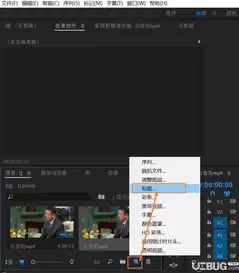
完成字幕的编辑和设置后,将字幕拖到时间轴上视频素材的末尾位置。此时,你可以播放视频查看效果,根据需要进一步微调字幕的时间和样式等。
相关文章
- 《魔法门之英雄无敌:上古纪元》快速杀先攻怪技巧-高先攻怪物应对策略解析 10-20
- 《洛克王国世界》命定花种打法攻略-命定花种阵容与活动详解 10-20
- 王者万象棋收菜羁绊获取指南 10-20
- 《魔法门之英雄无敌:上古纪元》夹道欢迎流玩法详解-虫卵卡位与火墙策略 10-20
- 《洛克王国世界》命定勇者获取方法-命定勇者奖牌详细攻略 10-20
- 红色沙漠福尔泰因BOSS怎么打 10-20