




最新下载


热门教程
- 1
- 2
- 3
- 4
- 5
- 6
- 7
- 8
- 9
- 10
anydesk远程控制怎样使用
时间:2026-06-19 11:30:47 编辑:袖梨 来源:一聚教程网
在现代办公与技术支持场景中,远程控制软件发挥着重要作用,anydesk就是一款备受青睐的远程控制软件。下面为您详细介绍anydesk远程控制怎么用。
anydesk远程控制怎么用 | anydesk软件使用教程
下载与安装
首先,访问anydesk官方网站,根据您的操作系统版本下载适配的安装包。下载完成后,按照安装向导的提示进行操作,轻松完成安装。
注册与登录
安装完成后打开软件,您可以选择注册新账号,也能使用已有的账号登录。若选择注册,填写必要信息并设置安全密码即可。登录成功后,您将获得专属的anydesk id。
连接远程设备
1. 在控制端输入被控端的anydesk id。
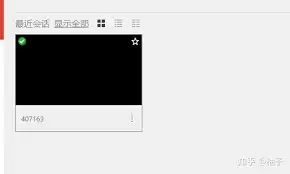
2. 被控端收到连接请求,点击“接受”,双方即可建立连接。
控制功能操作
连接成功后,您就能对远程设备进行全面控制。
- 屏幕共享:清晰看到远程设备屏幕画面,如同身临其境操作。
- 文件传输:方便在两端传输文件,提高工作效率。
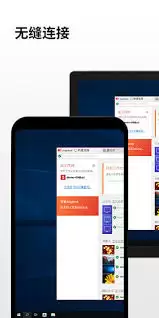
- 键盘与鼠标控制:可像操作本地设备一样控制远程端的鼠标和键盘。
- 聊天功能:在控制过程中,可随时与对方交流沟通,确保操作准确无误。
断开连接

使用完毕后,在控制端或被控端点击“断开连接”按钮,即可安全结束远程控制会话,保障设备安全与隐私。
anydesk远程控制软件为我们提供了便捷高效的远程操作体验,无论是协助他人解决技术问题,还是实现跨地域办公协作,它都能发挥重要作用。通过简单的几个步骤,就能轻松驾驭这款强大的远程控制工具,开启高效远程工作新模式。