




最新下载


热门教程
- 1
- 2
- 3
- 4
- 5
- 6
- 7
- 8
- 9
- 10
鲁大师垃圾清理功能怎么用
时间:2026-06-19 11:28:07 编辑:袖梨 来源:一聚教程网
鲁大师作为一款知名的系统工具软件,其清理垃圾功能能有效帮助用户优化系统性能。以下为您详细介绍鲁大师清理垃圾功能使用指南。
一、打开鲁大师
在电脑桌面上找到鲁大师的快捷图标,双击打开软件。若未在桌面找到图标,可在开始菜单或安装目录中查找并启动。
二、进入垃圾清理界面
打开鲁大师后,在软件主界面中找到“垃圾清理”选项卡,点击即可进入垃圾清理功能页面。
三、选择清理范围
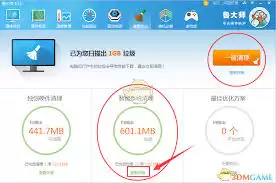
在垃圾清理页面,您可以看到鲁大师为您分类列出的各种垃圾文件类型,如系统临时文件、浏览器缓存、软件卸载残留等。您可以根据自己的需求,勾选想要清理的垃圾文件类型。若您希望一次性清理所有可清理的垃圾文件,可直接点击“全选”按钮。
四、开始清理
确认好要清理的垃圾文件范围后,点击页面下方的“开始扫描”按钮。鲁大师会迅速对您勾选的垃圾文件类型进行扫描,分析出系统中存在的各类垃圾文件。扫描完成后,您将看到各类垃圾文件的详细信息及所占磁盘空间大小。再次确认无误后,点击“立即清理”按钮,鲁大师便会开始清理这些垃圾文件,释放磁盘空间,提升系统运行速度。
五、定期清理设置

为了保持系统始终处于良好的运行状态,您还可以设置定期自动清理垃圾。在垃圾清理页面找到“自动清理”选项,点击进入设置界面。您可以根据自己的使用习惯,选择每天、每周或每月自动执行一次垃圾清理任务,并可设置具体的清理时间。设置完成后,鲁大师将按照您设定的时间自动进行垃圾清理,无需您手动操作,轻松保持系统整洁高效。
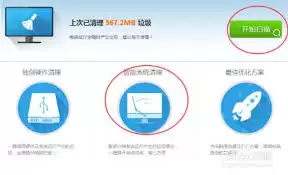
通过以上简单几步,利用鲁大师的清理垃圾功能,您就能轻松优化系统,让电脑运行更加流畅。
相关文章
- ai-engineering-workflow:AI Agent 工具实践指南 09-30
- 魔兽世界12.1装等掉落一览 09-30
- 无畏契约官网入口直达-2026无畏契约官网最新地址速查 09-30
- steam官网网页版入口-steam网页端登录入口 09-30
- jm漫画网页版直达-jm官网最新入口 09-30
- 漫蛙manwa2-官网最新入口 09-30