




最新下载


热门教程
- 1
- 2
- 3
- 4
- 5
- 6
- 7
- 8
- 9
- 10
野葱视频转换器如何压缩视频-野葱视频转换器如何进行视频压缩
时间:2026-06-19 10:41:09 编辑:袖梨 来源:一聚教程网
在当今数字化时代,视频文件的大小常常给存储和传输带来困扰。野葱视频转换器提供了一种便捷的方式来压缩视频,满足用户在不同场景下的需求。
下载与安装
首先,前往野葱视频转换器的官方网站,根据自己的操作系统版本下载适配的安装包。下载完成后,按照安装向导的提示进行安装,整个过程较为简单直观。
打开软件
安装成功后,双击桌面上的野葱视频转换器图标,打开软件界面。其界面设计简洁明了,各个功能板块一目了然,方便用户快速上手操作。
添加视频文件
点击软件界面中的“添加文件”按钮,在弹出的文件选择窗口中,找到你需要压缩的视频文件所在位置。选中视频文件后,点击“打开”,该视频便会被添加到野葱视频转换器的任务列表中。
选择压缩模式
野葱视频转换器提供了多种压缩模式供用户选择。用户可以根据自己的需求进行调整,例如,选择“普通压缩”模式,在保证一定视频质量的前提下,适度减小文件大小;若对视频质量要求不高,追求极致的文件压缩效果,可选择“强力压缩”模式,但该模式可能会对视频画质产生一定影响。
设置压缩参数
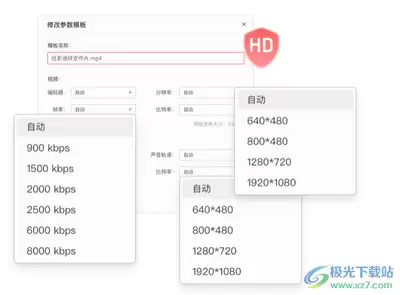
除了选择压缩模式,用户还可以进一步设置一些压缩参数。比如,可以调整视频的分辨率、帧率等。分辨率降低,视频文件会变小,但可能会影响观看清晰度;帧率调整则会影响视频的流畅度。用户需要根据实际情况权衡利弊,找到一个合适的平衡点。
开始压缩
完成上述步骤后,点击软件界面下方的“开始压缩”按钮,野葱视频转换器便会开始按照你设置的参数对视频进行压缩。在压缩过程中,你可以看到压缩进度条实时显示压缩的进展情况。
压缩后的处理
压缩完成后,野葱视频转换器会将压缩后的视频文件保存到指定的输出文件夹中。你可以及时查看压缩后的视频效果是否符合预期。如果不满意,可以返回软件重新调整压缩参数,再次进行压缩。
野葱视频转换器通过简单的操作步骤,为用户提供了灵活多样的视频压缩方式,帮助用户轻松解决视频文件过大的问题,无论是用于存储空间管理还是便捷的视频分享,都能发挥出重要作用。
相关文章
- 异环哈尼娅培养攻略 10-20
- 异环阿德勒培养攻略 10-20
- 生存33天艾达与机甲战士谁更值得培养 角色培养价值对比分析 10-20
- 异环早雾培养攻略 10-20
- 《魔法门之英雄无敌:上古纪元》末日黑龙流玩法详解-高伤害流派装备推荐 10-20
- 你就是个弟弟是什么梗 你就是个弟弟什么意思 10-20