




最新下载


热门教程
- 1
- 2
- 3
- 4
- 5
- 6
- 7
- 8
- 9
- 10
Word文档如何添加电子印章
时间:2026-06-19 10:21:53 编辑:袖梨 来源:一聚教程网
在当今数字化办公的时代,电子印章的使用越来越普遍。那么,如何在word文档中添加电子印章呢?下面就为大家详细介绍。
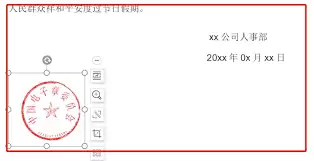
准备电子印章
首先,你需要拥有一个电子印章。电子印章可以通过多种方式获取,比如使用专业的电子印章制作软件自行制作,或者从合法的电子印章服务提供商处获取。确保你的电子印章是清晰、有效的,并且符合相关法律法规要求。
插入电子印章
1. 打开word文档:找到你需要添加电子印章的word文档并打开。

2. 选择“插入”选项卡:在word文档的菜单栏中,点击“插入”选项卡。
3. 选择“图片”:在“插入”选项卡中,找到“图片”按钮并点击。
4. 选择电子印章图片:在弹出的“插入图片”对话框中,找到存储电子印章图片的位置,选择电子印章图片,然后点击“插入”按钮。
5. 调整电子印章大小和位置:插入电子印章图片后,你可以通过拖动图片边缘的控制点来调整电子印章的大小,通过拖动图片本身来调整电子印章的位置,使其与文档中的相应位置对齐。
设置电子印章属性
1. 调整透明度:为了使电子印章与文档内容更好地融合,你可以适当调整电子印章的透明度。选中电子印章图片,在“图片格式”选项卡中,找到“调整”组,点击“颜色”按钮,选择“重新着色”,然后在弹出的“图片颜色选项”对话框中,调整“透明度”滑块,直到达到满意的效果。
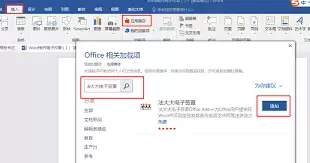
2. 添加文字说明(可选):如果你需要在电子印章旁边添加一些文字说明,可以使用word的文本框功能。在“插入”选项卡中,找到“文本框”按钮,选择合适的文本框样式,然后在文档中绘制文本框,并输入相关文字。调整文本框的格式,使其与电子印章相协调。
通过以上步骤,你就可以轻松地在word文档中添加电子印章了。这样不仅可以提高文档的安全性和专业性,还能使文档的处理更加高效便捷。快来试试吧!
相关文章
- 异环哈尼娅培养攻略 10-20
- 异环阿德勒培养攻略 10-20
- 生存33天艾达与机甲战士谁更值得培养 角色培养价值对比分析 10-20
- 异环早雾培养攻略 10-20
- 《魔法门之英雄无敌:上古纪元》末日黑龙流玩法详解-高伤害流派装备推荐 10-20
- 你就是个弟弟是什么梗 你就是个弟弟什么意思 10-20