




最新下载


热门教程
- 1
- 2
- 3
- 4
- 5
- 6
- 7
- 8
- 9
- 10
Premiere源监视器怎么查看素材安全边距-Premiere源监视器怎样查看素材安全边距
时间:2026-06-18 11:42:53 编辑:袖梨 来源:一聚教程网
在视频编辑中,了解素材的安全边距十分重要,它能帮助我们确保最终输出的视频画面完整且符合要求。那么在premiere源监视器中如何查看素材的安全边距呢?
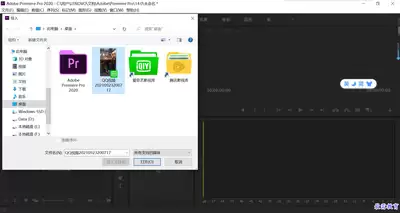
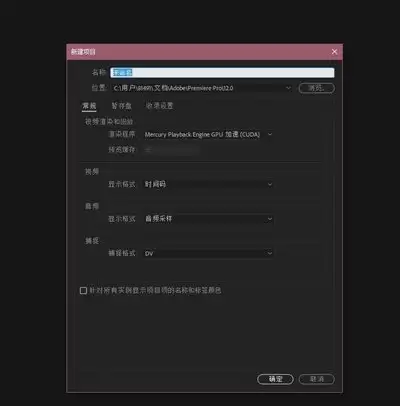
首先,打开premiere软件并导入需要查看安全边距的素材到源监视器窗口。接下来,找到源监视器窗口中的“节目”按钮旁边的“安全边距”按钮。点击该按钮后,就能看到素材画面被分为不同的区域。
安全边距主要分为两种,一种是动作安全区,另一种是字幕安全区。动作安全区界定了在视频播放时,哪些区域的画面动作不会被裁剪,确保观众能够完整看到主体动作。字幕安全区则是为了保证添加的字幕不会超出这个范围,从而确保观众可以清晰地看到字幕内容。
在源监视器中查看安全边距时,你会发现画面周围出现了不同颜色的边框。通常,动作安全区的边框颜色较浅,字幕安全区的边框颜色更深。这两种安全区的设置,是为了适应不同的播放环境和需求。
通过查看安全边距,我们可以提前发现素材中可能出现画面丢失或字幕显示不全的问题。比如,如果发现某个重要动作靠近了动作安全区的边缘,那么在编辑时就需要特别注意,避免在最终输出时出现画面被裁剪的情况。对于字幕,若发现字幕超出了字幕安全区,就需要调整字幕的位置或大小,以保证字幕能够清晰完整地显示。
premiere源监视器中的安全边距查看功能,为视频编辑提供了重要的参考,帮助我们打造出更加完美的视频作品,让观众能够获得最佳的观看体验。
相关文章
- 王者荣耀世界S0见闻腾烟飞芒任务攻略-腾烟飞芒任务过程一览 10-20
- 墨墨背单词怎么取消已选词 10-20
- 魔兽世界破碎苍穹任务攻略 10-20
- DeepSeek-网页版官方入口 10-20
- 王者荣耀世界驱动掉了解决方法-驱动掉了怎么解决 10-20
- 异环哈尼娅培养攻略 10-20