




最新下载


热门教程
- 1
- 2
- 3
- 4
- 5
- 6
- 7
- 8
- 9
- 10
Cinema 4D视图里物体消失后怎么显示出来- Cinema 4D视图中物体不见了如何显示
时间:2026-06-18 10:59:47 编辑:袖梨 来源:一聚教程网
在使用cinema 4d的过程中,有时会遇到视图中的物体突然消失的情况,这可着实让人着急。别担心,下面就来为您详细介绍几种让物体重新显示出来的方法。
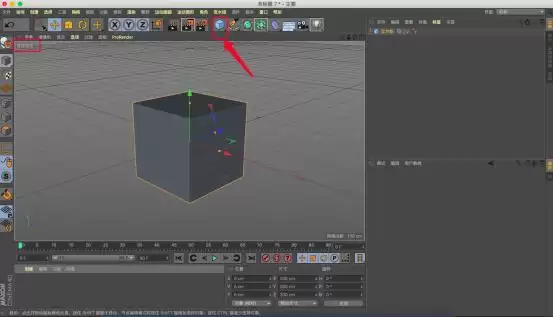
首先,要检查物体的层级关系。在cinema 4d的大纲视图中,确认物体没有被隐藏在某个群组或者层级之下。也许是您不小心将物体拖到了一个隐藏的层级中,只需找到相应层级,将物体拖出即可显示。
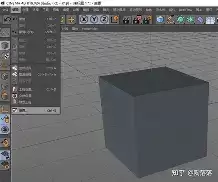
其次,查看物体的显示设置。选中物体后,在属性管理器中找到“显示”选项卡。检查是否勾选了“可见”选项,如果未勾选,将其勾选上物体就能正常显示了。同时,还要留意物体的显示模式,比如是否设置为“线框”模式而导致实体显示不出来,将其切换为合适的显示模式,如“平滑着色”等。
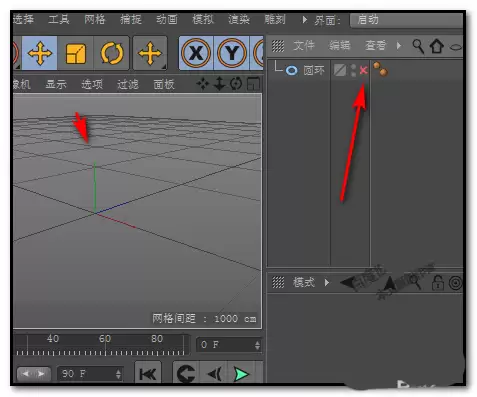
再者,检查摄像机设置。有可能是摄像机的视角发生了变化,导致物体不在可视范围内。切换到摄像机视图,通过调整摄像机的位置、角度和焦距等参数,找到合适的视角,让物体重新出现在画面中。您可以尝试使用摄像机的轨道工具、平移工具等进行操作。
另外,看看是否存在物体被其他物体遮挡的情况。在视图中仔细观察,将场景进行旋转、缩放等操作,从不同角度查看,也许能发现被遮挡的物体。如果是这种情况,可以调整遮挡物体的位置或者层级关系,让被遮挡的物体显示出来。
还有一种可能是物体的坐标出现了异常。检查物体的坐标属性,确保其位置、旋转和缩放值没有超出合理范围或者出现错误设置。如果坐标异常,可以尝试重置坐标,让物体回到正常的位置和状态。
最后,如果上述方法都没有解决问题,不妨尝试将场景文件保存后关闭软件,重新打开,看物体是否能正常显示。有时候软件的一些临时错误或者缓存问题可能导致物体显示异常,通过重新启动软件可以解决。
总之,当cinema 4d视图中的物体不见了,不要惊慌,按照上述方法逐步排查,相信您一定能够让物体重新显示出来,顺利继续您的创作之旅。
相关文章
- 《红色沙漠》游戏快速赚钱技巧分享 10-20
- kimi人工智能官网入口-kimi在线网页版使用地址 10-20
- 王者荣耀世界S0见闻腾烟飞芒任务攻略-腾烟飞芒任务过程一览 10-20
- 墨墨背单词怎么取消已选词 10-20
- 魔兽世界破碎苍穹任务攻略 10-20
- DeepSeek-网页版官方入口 10-20