




最新下载


热门教程
- 1
- 2
- 3
- 4
- 5
- 6
- 7
- 8
- 9
- 10
diskgenius怎样恢复文件
时间:2026-06-18 10:21:58 编辑:袖梨 来源:一聚教程网
diskgenius是一款功能强大的数据恢复软件,能帮助我们在数据丢失时找回重要文件。下面将详细介绍如何使用diskgenius恢复文件。
准备工作
在开始恢复文件之前,有一些准备工作要做。首先,确保存储数据的磁盘没有新的数据写入,避免覆盖原有丢失的数据,这能大大提高恢复成功的几率。然后,下载并安装diskgenius软件到一台能正常访问该磁盘的电脑上。
选择丢失文件所在的磁盘
打开diskgenius软件后,在界面中找到并选中丢失文件所在的磁盘。软件会自动显示该磁盘的分区信息等内容。
搜索丢失的文件
1. 快速搜索
点击软件界面上的“搜索丢失的分区/文件”按钮,选择“快速搜索”模式。这种模式适用于误删除文件或简单格式化的情况,它会快速扫描磁盘,查找可能存在的丢失文件。
2. 深度搜索
如果快速搜索没有找到所需文件,可以尝试“深度搜索”。深度搜索会对磁盘进行更全面、更细致的扫描,能找回因更复杂原因丢失的文件,如分区丢失、格式化后又写入新数据等情况,但扫描时间会比较长。
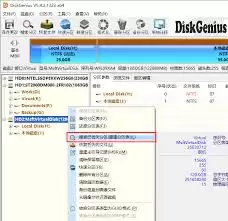
预览与筛选文件
在搜索结果中,diskgenius支持对文件进行预览。这是一个非常实用的功能,比如对于文档类文件,我们可以直接在软件中看到文件的部分内容,以此来判断是否是我们要恢复的文件。通过预览,我们可以快速筛选出真正需要恢复的文件,避免误恢复不必要的文件。
恢复文件
确定要恢复的文件后,选中它们,然后点击软件界面上的“恢复文件”按钮。在弹出的对话框中,选择一个安全的存储位置来保存恢复后的文件。注意,不要将恢复后的文件保存回原磁盘,以免再次覆盖丢失的数据。
注意事项
在使用diskgenius恢复文件时,还有一些要点需要注意。首先,不同的文件系统(如fat32、ntfs等)在恢复过程中可能会有一些差异。其次,恢复的成功率并非100%,尤其是数据丢失时间较长或磁盘损坏较严重的情况。另外,要确保软件的版本是最新的,以获得更好的功能和性能支持。
总之,diskgenius为我们提供了一种有效的文件恢复途径。通过正确的操作步骤和注意事项,我们能在数据丢失时尽可能地找回重要文件,减少损失。
相关文章
- 魔兽世界耐心的猎手任务攻略 10-20
- 俄罗斯Yandex引擎外贸日报-免费登录入口网址2026 10-20
- 豆包网页版入口直达-豆包官方网页版访问入口 10-20
- 《红色沙漠》神音残响弓箭获得方法分享 10-20
- 俄罗斯Yandex引擎外贸日报-免费登录入口网址2026 10-20
- 豆包在线体验doubao.com-豆包官网登录入口 10-20