




最新下载


热门教程
- 1
- 2
- 3
- 4
- 5
- 6
- 7
- 8
- 9
- 10
Snipaste环境遮罩色如何设置
时间:2026-06-18 10:20:56 编辑:袖梨 来源:一聚教程网
snipaste是一款备受欢迎的截图软件,它功能丰富且易于使用。其中,设置环境遮罩色能为我们带来更好的截图体验,下面就来详细介绍一下如何操作。
首先,打开snipaste软件。进入软件后,我们会看到其简洁明了的界面。
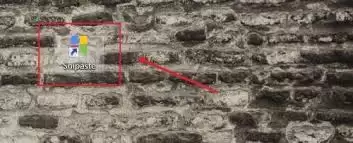
要设置环境遮罩色,我们需要先进行截图操作。点击软件界面中的截图按钮,或者使用快捷键(通常是f1),然后在屏幕上选取你需要截图的区域。
截图完成后,会出现一个截图编辑界面。在这个界面中,我们可以看到一系列的编辑选项。找到“效果”选项卡并点击进入。
在“效果”选项卡中,仔细寻找与“环境遮罩”相关的设置项。一般来说,它可能会有一个专门的图标或者名称。
点击进入环境遮罩设置页面后,我们就可以开始设置遮罩色了。这里有多种方式可供选择。
一种方式是直接从预设的颜色中挑选。软件通常会提供一些常见且搭配好的颜色组合,我们可以根据自己的喜好直接点击选择,看看哪种颜色在当前截图环境下能达到最佳的视觉效果。
如果预设颜色中没有满足需求的,我们还可以点击颜色选择器。通过颜色选择器,我们可以精确地调配出自己想要的颜色。可以拖动颜色滑块,或者输入具体的颜色数值,直到找到那个最符合心意的颜色。
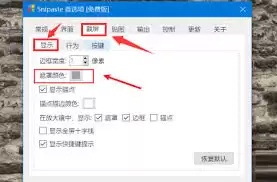
设置好遮罩色后,我们可以实时预览截图效果。看看遮罩色与截图内容以及整个画面风格是否协调。如果觉得不合适,随时返回重新调整遮罩色的参数。
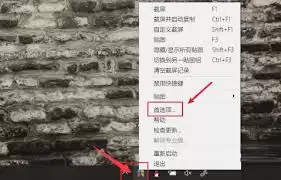
调整到满意的效果后,点击“确定”保存设置。这样,以后每次截图时,都会按照我们设置的环境遮罩色来显示,为我们的截图增添独特的风格和视觉效果。
通过以上简单的步骤,我们就能轻松地为snipaste设置出适合自己的环境遮罩色,让截图更加个性化和美观。无论是用于工作中的标注,还是生活中的记录,都能让截图更加出色。
相关文章
- 魔兽世界耐心的猎手任务攻略 10-20
- 俄罗斯Yandex引擎外贸日报-免费登录入口网址2026 10-20
- 豆包网页版入口直达-豆包官方网页版访问入口 10-20
- 《红色沙漠》神音残响弓箭获得方法分享 10-20
- 俄罗斯Yandex引擎外贸日报-免费登录入口网址2026 10-20
- 豆包在线体验doubao.com-豆包官网登录入口 10-20