




最新下载


热门教程
- 1
- 2
- 3
- 4
- 5
- 6
- 7
- 8
- 9
- 10
稻壳阅读器怎么导出pdf文件
时间:2026-06-17 11:03:53 编辑:袖梨 来源:一聚教程网
稻壳阅读器是一款功能实用的阅读软件,很多人都想知道如何在其中导出pdf文件。下面就为大家详细介绍稻壳阅读器导出pdf文件的教程。
稻壳阅读器怎么导出pdf文件
首先,打开稻壳阅读器并找到你想要导出的pdf文件。
步骤一:找到文档
确保已在稻壳阅读器中准确打开目标文件,这是后续操作的基础。
步骤二:进入导出界面
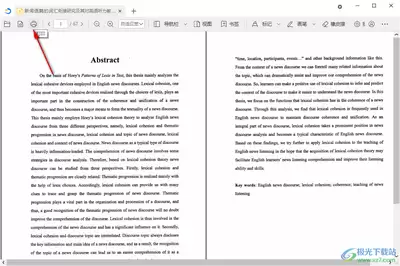
通常在菜单栏中能找到“文件”选项,点击后在下拉菜单里寻找“另存为”或“导出”类似功能选项,不同版本可能位置稍有差异,但大致都在文件相关菜单中。
步骤三:选择保存路径
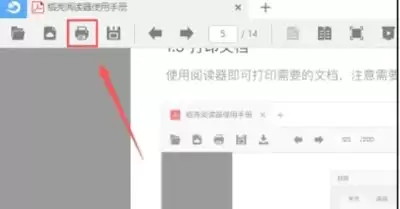
点击“另存为”或“导出”后,会弹出文件保存对话框。在这里,你需要选择想要将pdf文件保存到的具体文件夹位置。你可以通过浏览文件夹来找到你习惯存放文件的地方,比如桌面、特定的工作文件夹等。
步骤四:确定文件名及格式
在保存对话框中,为导出的pdf文件输入一个合适的文件名。注意文件名要简洁明了且符合你的命名习惯,方便后续查找使用。同时,确保文件格式选择为pdf,因为我们就是要导出pdf文件,保持格式一致。
步骤五:完成导出
设置好保存路径、文件名及格式后,点击“保存”按钮,稻壳阅读器就会开始导出pdf文件。等待导出过程完成,你就能在指定位置找到导出的文件啦。
通过以上简单的几个步骤,就能轻松在稻壳阅读器中导出pdf文件,方便你对文档进行进一步处理或保存。
相关文章
- 《红色沙漠》六点钟信使获得方法介绍 10-20
- 《和平精英》吃鸡要不要开DX12-性能与画质解析 10-20
- 《红色沙漠》宠物机械鹰获得方法介绍 10-20
- 植物大战僵尸网页版入口-植物大战僵尸网页版在线试玩 10-20
- 《暗黑破坏神4》S13赛季改动汇总-全新玩法与系统详解 10-20
- poki宝玩热门游戏入口-Poki宝玩免费在线秒玩 10-20