




最新下载


热门教程
- 1
- 2
- 3
- 4
- 5
- 6
- 7
- 8
- 9
- 10
AutoCAD如何垂直标注
时间:2026-06-17 11:03:08 编辑:袖梨 来源:一聚教程网
在autocad绘图中,垂直标注是一项常用操作。掌握垂直标注的方法,能让绘图更加精准高效。
autocad怎么垂直标注
步骤一:打开绘图文件
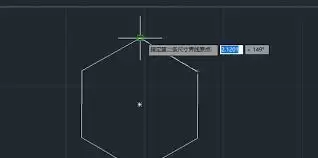
首先,确保已在autocad中打开需要进行垂直标注的绘图文件。
步骤二:调用标注命令
在命令行输入“dimlinear”,或者在菜单栏中依次点击“标注”→“线性”,即可启动线性标注命令。
步骤三:指定标注起点
根据提示,指定要标注的对象的第一个点,这将作为垂直标注的起点。
步骤四:指定标注终点
接着指定对象上的第二个点,此为垂直标注的终点。确定起点和终点后,autocad会自动确定标注的方向。
步骤五:调整标注位置
在指定标注位置时,可以通过移动鼠标来调整垂直标注的位置,使其清晰准确地显示在图纸上。
步骤六:完成标注
点击鼠标左键确定标注位置后,垂直标注即完成。此时,可以检查标注的数值是否准确,若有需要可进行修改。
步骤七:修改标注样式(可选)
如果对标注的外观不满意,比如文字大小、箭头样式等,可以通过修改标注样式来进行调整。在菜单栏中点击“格式”→“标注样式”,打开标注样式管理器,选择需要修改的样式进行编辑。
通过以上步骤,就能在autocad中轻松完成垂直标注,为绘图工作提供准确的尺寸信息。
相关文章
- 《红色沙漠》六点钟信使获得方法介绍 10-20
- 《和平精英》吃鸡要不要开DX12-性能与画质解析 10-20
- 《红色沙漠》宠物机械鹰获得方法介绍 10-20
- 植物大战僵尸网页版入口-植物大战僵尸网页版在线试玩 10-20
- 《暗黑破坏神4》S13赛季改动汇总-全新玩法与系统详解 10-20
- poki宝玩热门游戏入口-Poki宝玩免费在线秒玩 10-20