




最新下载


热门教程
- 1
- 2
- 3
- 4
- 5
- 6
- 7
- 8
- 9
- 10
Visual-Studio解决方案管理器不见了如何显示出来-Visual-Studio解决方案管理器消失了怎么恢复显示
时间:2026-06-17 10:59:05 编辑:袖梨 来源:一聚教程网
在使用visual studio进行开发时,解决方案管理器是一个非常重要的工具,它能帮助我们方便地管理项目中的各种文件和资源。然而,有时候我们可能会遇到解决方案管理器突然不见的情况,这可怎么办呢?别着急,下面就来教你如何让它重新显示出来。
方法一:通过视图菜单找回
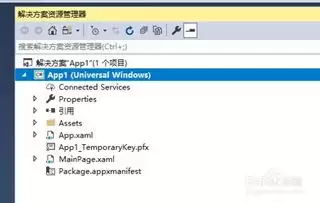
首先,看看visual studio的菜单栏。点击“视图”选项卡,在下拉菜单中仔细查找。通常情况下,你会看到“解决方案资源管理器”这一项,它可能处于未勾选状态。只需勾选它,解决方案管理器就会重新出现在你的界面中。
方法二:使用快捷键
如果你对快捷键比较熟悉,也可以通过快捷键来快速调出解决方案管理器。一般来说,ctrl + w, s 这组快捷键可以直接打开解决方案资源管理器。按下这组快捷键后,你会惊喜地发现解决方案管理器已经呈现在眼前啦。
方法三:重置窗口布局
有时候,解决方案管理器不见可能是因为窗口布局被打乱了。这时,你可以尝试重置窗口布局。在菜单栏中选择“窗口”,然后点击“重置窗口布局”。这样,visual studio的各个窗口布局会恢复到默认状态,解决方案管理器也有可能重新显示出来。
方法四:检查工具栏
查看一下visual studio的工具栏,看看是否有解决方案管理器的图标按钮。如果没有,你可以尝试自定义工具栏。在菜单栏中选择“工具”,点击“自定义”,在弹出的对话框中找到“命令”选项卡。在“类别”列表中找到“视图”,然后在“命令”列表中找到“解决方案资源管理器”,将其拖动到工具栏上合适的位置,点击“关闭”即可。
通过以上几种方法,相信你能够轻松解决visual studio解决方案管理器不见的问题。让它重新回到你的视野中,继续高效地进行项目开发吧!无论是新手还是经验丰富的开发者,遇到这种情况都无需惊慌,按照这些方法操作,就能快速找回这个重要的开发助手啦。
相关文章
- 《红色沙漠》六点钟信使获得方法介绍 10-20
- 《和平精英》吃鸡要不要开DX12-性能与画质解析 10-20
- 《红色沙漠》宠物机械鹰获得方法介绍 10-20
- 植物大战僵尸网页版入口-植物大战僵尸网页版在线试玩 10-20
- 《暗黑破坏神4》S13赛季改动汇总-全新玩法与系统详解 10-20
- poki宝玩热门游戏入口-Poki宝玩免费在线秒玩 10-20