




最新下载


热门教程
- 1
- 2
- 3
- 4
- 5
- 6
- 7
- 8
- 9
- 10
Access怎么设置单元格居中-Access如何把单元格居中
时间:2026-06-16 10:42:43 编辑:袖梨 来源:一聚教程网
在使用access进行数据管理时,设置单元格内容居中可以使数据呈现更加整齐、美观,方便用户查看和分析。下面将从多个维度为大家介绍如何在access中设置单元格居中。
一、数据表视图下设置单元格居中
1. 打开包含要设置的表格的数据表视图。
2. 选中想要设置居中的单元格或整列。若要选中整列,只需点击列即可。
3. 在“开始”选项卡中,找到“文本格式”组。
4. 点击“对齐方式”下拉菜单中的“居中”按钮,此时选中的单元格内容就会自动居中显示。
二、设计视图下设置单元格居中
1. 切换到表格的设计视图。
2. 选中需要设置的字段。
3. 在“字段属性”窗口中,找到“格式”属性。
4. 在“格式”属性框中输入“居中”(不包括引号),然后保存设置。这样,该字段在数据表视图中的所有单元格内容都会自动居中。
三、通过代码设置单元格居中
如果你熟悉access的编程,可以使用vba代码来实现单元格居中。例如,在一个按钮的单击事件中添加以下代码:
```vba
private sub command0_click()
dim rs as recordset
set rs = me.recordsetclone
do while not rs.eof
rs.edit
rs![字段名].properties("textalign") = 2 '2表示居中
rs.update
rs.movenext
loop
rs.close
set rs = nothing
end sub
```
将上述代码中的“字段名”替换为你实际要设置居中的字段名称,运行该代码后,指定字段的所有单元格内容将被设置为居中。
四、报表中设置单元格居中
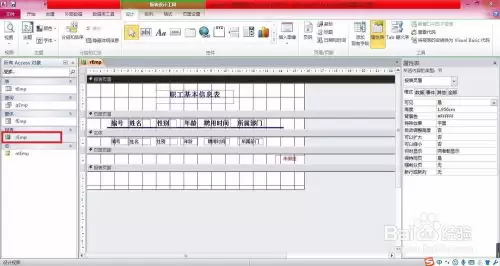
1. 在报表设计视图中,选中要设置居中的文本框或其他控件。
2. 在“格式”选项卡中,点击“对齐方式”组中的“居中对齐”按钮,即可将控件内的内容居中显示。
3. 也可以通过设置文本框的“文本对齐”属性来实现居中。在“属性表”中找到“文本对齐”属性,选择“居中”选项。
通过以上多种方法,你可以根据具体需求灵活地在access中设置单元格居中,提升数据展示的效果和可读性,让数据管理更加高效便捷。
相关文章
- 王者荣耀世界英雄大全 王者荣耀全英雄背景故事与角色设定详解 10-20
- 《异环》小吱培养攻略-小吱配队与养成详解 10-20
- 《异环一咖舍》店铺装修方案推荐-异环一咖舍店铺经营方法解析 10-20
- 王者荣耀世界账号交易安全吗?靠谱的游戏账号交易平台推荐 10-20
- nano是什么 10-20
- 《哥布林维克:窃贼大亨》探图省药技巧-高效利用治疗药水方法 10-20