




最新下载


热门教程
- 1
- 2
- 3
- 4
- 5
- 6
- 7
- 8
- 9
- 10
按键精灵怎样进行录制
时间:2026-06-14 12:30:53 编辑:袖梨 来源:一聚教程网
前往按键精灵官方网站,根据自己的操作系统版本下载对应的安装包。下载完成后,按照安装向导的提示进行安装,过程较为简单,只需一路点击“下一步”即可完成安装。
第二步:打开按键精灵
安装完成后,在电脑桌面或开始菜单中找到按键精灵的图标,双击打开软件。
第三步:进入录制界面
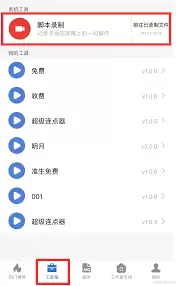
打开按键精灵后,在主界面中找到“录制”按钮并点击。此时会弹出一个小窗口,提示你开始录制操作。
第四步:进行操作录制
在弹出录制提示后,就可以开始进行你想要录制的操作了。比如你要实现自动登录某个网站,那就打开浏览器,输入网址,输入账号密码等一系列操作,按键精灵都会记录下来。在录制过程中,要注意操作的准确性和流畅性,尽量避免出现误操作。
第五步:停止录制
当你完成所有想要录制的操作后,回到按键精灵界面,点击“停止录制”按钮。此时,按键精灵会将你刚才的操作记录转化为脚本代码。
第六步:保存脚本
停止录制后,及时对脚本进行保存。给脚本起一个容易识别的名字,方便后续使用和管理。保存后的脚本可以随时运行,实现你之前录制的自动化操作。
通过以上简单的步骤,就能轻松完成在按键精灵中的录制操作,让电脑自动执行一些重复的任务,大大提高工作效率。
相关文章
- 怪物猎人太刀哪个技能好 10-20
- 三角洲行动s9清道夫4任务攻略 10-20
- 汽水音乐在线官网怎么访问 10-20
- 运满满司机如何查看通话记录 10-20
- 三角洲行动s9博物强识1任务攻略 10-20
- 星布谷地家居布局指南 星布谷地高效实用的家居设计与摆放技巧 10-20