




最新下载


热门教程
- 1
- 2
- 3
- 4
- 5
- 6
- 7
- 8
- 9
- 10
Blender怎么旋转灯光
时间:2026-06-14 11:07:27 编辑:袖梨 来源:一聚教程网
在blender中,旋转灯光是一项常见的操作,它能为场景增添丰富的视觉效果。以下为您详细介绍blender旋转灯光的方法。
首先,确保您已进入3d视图窗口。在该窗口中,找到您想要旋转的灯光对象。如果您尚未创建灯光,可以通过点击“添加”菜单,选择“灯光”,来添加各种类型的灯光,如点光源、聚光灯等。
选择灯光对象
选中灯光对象后,您可以通过多种方式旋转它。一种常用的方法是使用快捷键。在默认设置下,按下“r”键,即可进入旋转操作模式。此时,您会看到围绕灯光对象出现一个旋转操纵器。
进行旋转操作
操纵器通常由三个轴向的箭头组成,分别代表x、y、z轴。您可以将鼠标指针悬停在相应的箭头上,然后按住鼠标左键并拖动,即可沿该轴旋转灯光。例如,将鼠标指针悬停在x轴箭头上并拖动,灯光会围绕x轴进行旋转;悬停在y轴或z轴箭头上拖动,灯光则会分别围绕y轴和z轴旋转。
如果您希望同时在多个轴向上旋转灯光,可以将鼠标指针移到操纵器的中心方块区域,然后按住鼠标左键并拖动,这样灯光就会同时在x、y、z轴上进行旋转。
精确旋转设置
除了使用鼠标拖动操纵器进行直观的旋转操作外,您还可以通过属性面板进行更精确的旋转设置。在属性面板中,找到“变换”选项卡,其中有x、y、z轴的旋转角度输入框。您可以直接在这些输入框中输入具体的旋转角度数值,以实现精确的旋转控制。
另外,如果您在旋转过程中不小心操作失误,想要恢复到之前的状态,可以按下“ctrl + z”组合键进行撤销操作。
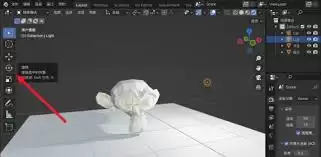
通过以上方法,您可以轻松地在blender中旋转灯光,为您的3d场景营造出各种独特的光照效果,使场景更加生动和逼真。无论是创建简单的室内场景还是复杂的动画场景,灵活运用灯光旋转都能为作品增色不少。