




最新下载


热门教程
- 1
- 2
- 3
- 4
- 5
- 6
- 7
- 8
- 9
- 10
ps填充指定区域颜色的方法
时间:2026-06-14 10:59:07 编辑:袖梨 来源:一聚教程网
在使用 photoshop 进行图像处理时,填充指定区域颜色是一项常用操作。掌握此技巧,能让你的图像更加生动、富有层次感。下面就为大家详细介绍 ps 填充指定区域颜色教程。
ps填充指定区域颜色教程
准备工作
打开 photoshop 软件并导入需要处理的图像。确保你已熟悉软件界面,了解各个工具的基本功能,这将有助于更高效地完成填充操作。
选择填充颜色
在工具栏中找到“前景色”或“背景色”选项。点击相应颜色框,可通过颜色拾取器选择你想要填充的颜色。颜色拾取器提供了丰富的颜色选择方式,你可以直接输入颜色值,也能通过滑动条直观地挑选颜色。
选择填充区域
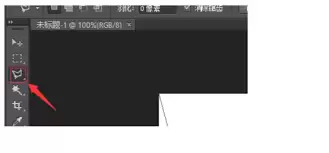
使用各种选择工具来选中你要填充颜色的区域。常用的选择工具包括矩形选框工具、椭圆选框工具、套索工具等。例如,若要填充一个矩形区域,选择矩形选框工具后,在图像上拖动鼠标即可绘制出矩形选区。若要选择不规则区域,则可使用套索工具,沿着目标区域边缘手动绘制选区。
填充颜色
选好填充颜色和指定区域后,有多种填充方式。一种是按下快捷键“alt + delete”(填充前景色)或“ctrl + delete”(填充背景色)。另一种是通过菜单栏中的“编辑” - “填充”选项,在这里你可以选择更多填充内容,如图案、渐变等。选择纯色填充时,在弹出的填充对话框中选择你之前设定好的颜色,然后点击“确定”即可完成填充。
调整填充效果
填充完成后,若对填充效果不满意,可进行调整。比如,使用“编辑” - “变换”选项来改变填充区域的大小、形状、位置等。还可以通过调整图层的不透明度、混合模式等参数,使填充颜色与图像更好地融合,达到理想的视觉效果。
保存图像
完成所有操作后,记得保存图像。选择合适的图像格式进行保存,如 psd(可保留图层信息,方便后续修改)、jpeg(常用的压缩格式,用于网页展示或分享)等。通过以上步骤,你就能轻松地在 photoshop 中为指定区域填充颜色,让你的图像焕然一新。
相关文章
- 《红色沙漠》野生动物坐骑获取攻略-全野生动物坐骑获得方法详解 10-20
- 魔兽争霸哪个版本有西游记 10-20
- 代练妈妈app怎么申请退款 10-20
- DNF千海天造化自然誓约套装属性一览 10-20
- 怪物猎人太刀哪个技能好 10-20
- 三角洲行动s9清道夫4任务攻略 10-20