




最新下载


热门教程
- 1
- 2
- 3
- 4
- 5
- 6
- 7
- 8
- 9
- 10
驱动总裁怎样进行驱动体检
时间:2026-06-13 11:01:55 编辑:袖梨 来源:一聚教程网
在电脑的使用过程中,驱动程序起着至关重要的作用。而驱动总裁是一款功能强大的工具,能帮助我们轻松进行驱动体检和一键扫描驱动。
驱动总裁怎么进行驱动体检
首先,打开驱动总裁软件。进入软件界面后,通常在主界面就能看到明显的“驱动体检”选项。点击该选项,驱动总裁便会开始自动检测电脑中各个硬件设备的驱动程序状态。它会迅速对显卡、声卡、网卡、主板等设备的驱动进行逐一检查。
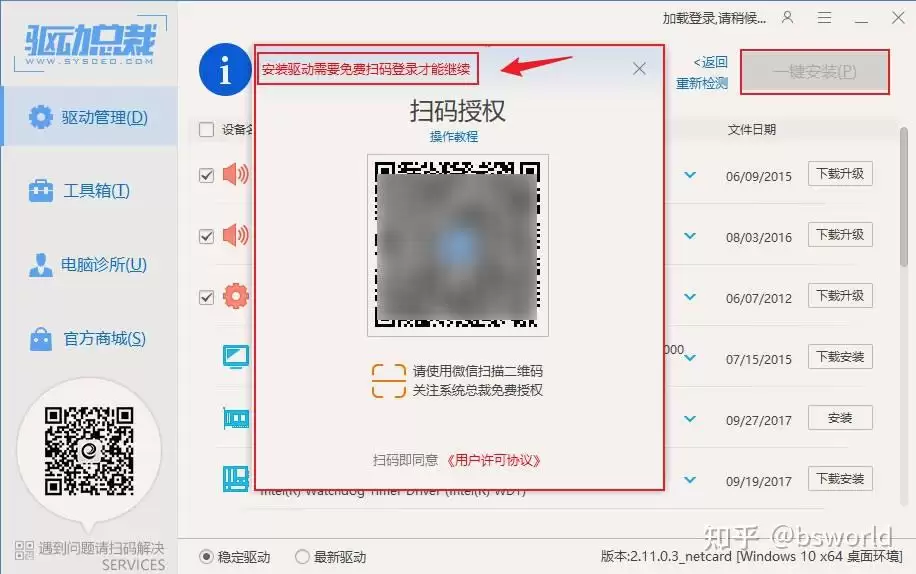
在检查过程中,会详细分析每个驱动程序的版本是否为最新,是否与当前硬件设备兼容,以及驱动是否存在损坏、丢失等问题。如果发现某个驱动存在问题,比如版本过低可能影响硬件性能,或者驱动文件损坏导致设备无法正常工作,驱动总裁会清晰地标记出来,并给出相应的提示信息。例如,若显卡驱动版本老旧,可能会提示更新以获得更好的图形显示效果和游戏性能;若网卡驱动有问题,可能会提示网络连接可能出现异常等。通过这样全面细致的驱动体检,我们能及时了解电脑驱动的健康状况,为后续的维护和优化提供依据。
驱动总裁怎么一键扫描驱动
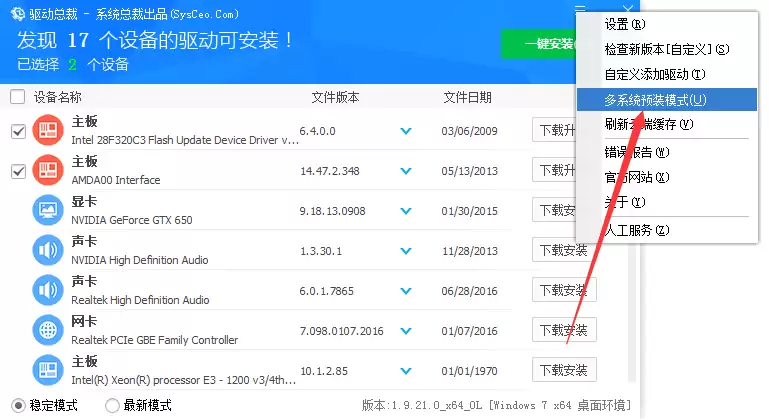
当我们想要一键扫描驱动时,同样在驱动总裁软件界面操作。找到“一键扫描驱动”功能按钮,点击它。软件会立即启动对电脑所有驱动的扫描工作。
扫描过程中,驱动总裁会遍历系统中的各个硬件驱动,快速识别驱动的详细信息,包括驱动名称、版本号、发布日期等。它会将扫描到的驱动信息与服务器上的最新驱动数据进行比对。一旦发现有可更新的驱动,会在扫描结果中清晰列出。比如,扫描到声卡驱动有新版本,就会显示当前版本和最新版本的对比,方便我们直观了解是否需要更新。扫描完成后,我们可以根据扫描结果,选择需要更新的驱动,然后点击相应的更新按钮,驱动总裁就会自动下载并安装最新的驱动程序,确保电脑硬件设备始终保持最佳的运行状态。通过一键扫描驱动,我们能高效便捷地管理电脑驱动,让电脑性能更上一层楼。
相关文章
- 热血江湖哪个刀更好 10-20
- 红色沙漠卡尔塔手套获取攻略 10-20
- 红色沙漠白角耳环获取方法 10-20
- 原神奈芙尔怎么技能加点 10-20
- DNF千海天龙战八荒誓约套装属性一览 10-20
- 《红色沙漠》前期技能推荐-迅捷飞行与二段跳优先加点 10-20