




最新下载


热门教程
- 1
- 2
- 3
- 4
- 5
- 6
- 7
- 8
- 9
- 10
JDK10如何安装
时间:2026-06-13 10:24:59 编辑:袖梨 来源:一聚教程网
一、jdk10安装教程
1. 下载jdk10
首先,访问oracle官方网站,找到jdk10的下载页面。根据你的操作系统版本(如windows、linux或mac)选择合适的安装包进行下载。
2. 安装jdk10
- windows系统:
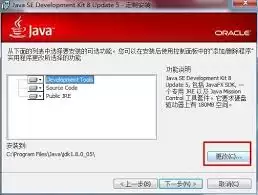
下载完成后,双击安装包,按照安装向导的提示进行操作。在安装过程中,可以选择安装路径等选项,建议选择默认路径,方便后续配置。
- linux系统:
如果你是在linux上安装,一般可以通过包管理器(如yum或apt-get)来安装jdk10。
例如,对于centos系统,可以使用以下命令:
```
yum install java-10-openjdk-devel
```
对于ubuntu系统,可以使用以下命令:
```
apt-get install openjdk-10-jdk
```
- mac系统:
下载安装包后,双击打开,然后按照提示将jdk拖移到“应用程序”文件夹中即可完成安装。
二、jdk10环境变量配置教程
1. windows系统环境变量配置
- 打开系统属性:右键点击“此电脑”,选择“属性”,然后在弹出的窗口中点击“高级系统设置”。
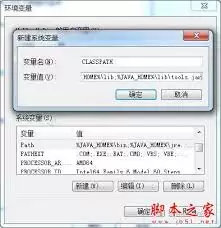
- 配置环境变量:在“系统属性”窗口的“高级”选项卡中,点击“环境变量”按钮。
- 新建java_home变量:
在“系统变量”区域中,点击“新建”。输入变量名“java_home”,变量值为jdk的安装路径,例如“c:⁄program files⁄java⁄jdk-10.0.2”。
- 修改path变量:
在“系统变量”中找到“path”变量,双击打开。在变量值的开头添加“%java_home%⁄bin;”,然后点击“确定”保存设置。
2. linux系统环境变量配置
- 打开终端,使用文本编辑器(如vi或vim)编辑.bashrc文件:
```
vi ~/.bashrc
```
- 在文件末尾添加以下内容:
```
export java_home=/usr/lib/jvm/java-10-openjdk
export path=$java_home/bin:$path
```
这里的路径根据实际安装路径进行调整。保存并关闭文件。
- 使配置生效:

```
source ~/.bashrc
```
3. mac系统环境变量配置
- 打开终端,使用文本编辑器编辑.bash_profile文件:
```
vi ~/.bash_profile
```
- 在文件中添加以下内容:
```
export java_home=/library/java/javavirtualmachines/jdk-10.0.2.jdk/contents/home
export path=$java_home/bin:$path
```
保存并关闭文件。
- 使配置生效:
```
source ~/.bash_profile
```
通过以上详细的安装教程和环境变量配置教程,目标用户能够更全面地了解并完成jdk10的安装与环境变量配置,从而顺利地在自己的系统上搭建起jdk10开发环境。
相关文章
- 王者荣耀世界体力上限与恢复方法详解 王者荣耀世界体力机制全面解析 10-20
- 热血江湖哪个刀更好 10-20
- 红色沙漠卡尔塔手套获取攻略 10-20
- 红色沙漠白角耳环获取方法 10-20
- 原神奈芙尔怎么技能加点 10-20
- DNF千海天龙战八荒誓约套装属性一览 10-20