




最新下载


热门教程
- 1
- 2
- 3
- 4
- 5
- 6
- 7
- 8
- 9
- 10
蜜蜂剪辑如何制作视频
时间:2026-06-12 11:51:47 编辑:袖梨 来源:一聚教程网
蜜蜂剪辑是一款功能强大且易于上手的视频制作软件,能帮助用户轻松打造出精彩的视频作品。
首先,打开蜜蜂剪辑软件,进入主界面后,点击“新建项目”,可以选择合适的视频比例,如常见的16:9、9:16等,以满足不同的使用需求。
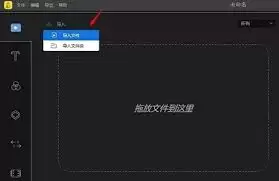
接着,开始添加素材。点击“添加媒体文件”按钮,从本地选择需要的视频、音频和图片素材。将素材拖到时间轴上,就能按照自己的设想进行排列组合。在时间轴上,还能方便地对素材进行裁剪、分割等操作,精准调整素材的时长。
然后是视频编辑环节。可以为视频添加各种转场效果,让不同片段之间的过渡更加自然流畅。在“转场”分类中,有丰富多样的转场样式可供选择,只需将其拖到两段素材的衔接处即可应用。添加滤镜能为视频营造出独特的氛围,比如复古风、清新风等,在“滤镜”选项里挑选心仪的滤镜效果添加到视频上。同时,还能对视频进行调色,通过调整亮度、对比度、饱和度等参数,使视频画面更加出彩。
音频处理也不容忽视。可以为视频添加背景音乐,让视频更具感染力。在软件中导入合适的音频文件,将其放置在时间轴上合适的位置,还能调整音频的音量大小,确保与视频画面完美配合。如果视频中有旁白等声音,也可以进行降噪、音量平衡等处理,提升音频质量。
字幕制作能让视频内容更加清晰易懂。点击“字幕”按钮,在视频合适的位置添加字幕。可以设置字幕的字体、大小、颜色、位置以及出现和消失的时间等,使字幕与视频画面同步且美观。

最后,当视频编辑完成后,点击“导出”按钮。在导出设置中,可以选择视频的格式,如常见的mp4等,还能设置视频的分辨率、帧率等参数。设置完成后,点击“开始导出”,软件就会快速将制作好的视频保存到指定位置。
通过以上步骤,利用蜜蜂剪辑就能轻松制作出令人满意的视频作品,无论是简单的记录生活,还是精心打造的创意视频,都能轻松实现。
相关文章
- 王者荣耀世界体力上限与恢复方法详解 王者荣耀世界体力机制全面解析 10-20
- 热血江湖哪个刀更好 10-20
- 红色沙漠卡尔塔手套获取攻略 10-20
- 红色沙漠白角耳环获取方法 10-20
- 原神奈芙尔怎么技能加点 10-20
- DNF千海天龙战八荒誓约套装属性一览 10-20